Funciones del mando a distancia
Puedes usar la aplicación Viyo para controlar el televisor a distancia con la voz o los botones, dejar el mando físico a un lado e interactuar con el televisor con comodidad.
Toca el botón de cambio de modo en la interfaz del mando de Viyo para alternar entre estos 4 modos:
- M1: Modo de flechas direccionales
- M2: Modo de teclas numéricas
- M3: Modo de introducción de texto, que envía texto rápidamente al cuadro de entrada situado en el foco actual del televisor.
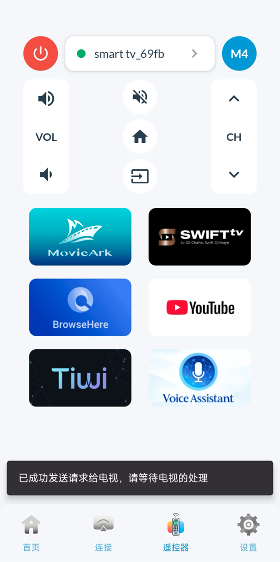
- M4: Modo de accesos directos a aplicaciones, que abre rápidamente aplicaciones concretas en el televisor.
Conexión
Antes de usar comandos de voz, asegúrate de que la aplicación Viyo del teléfono esté conectada al televisor, como muestra la siguiente imagen:
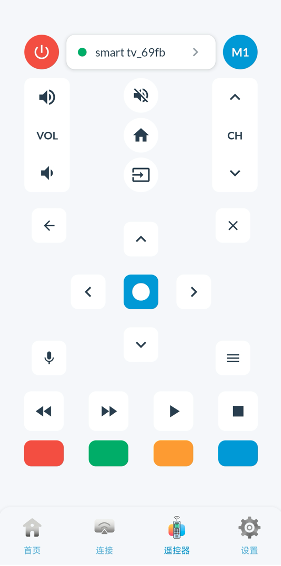
Si el botón de conexión en la parte superior central muestra el nombre del televisor en verde, la conexión está activa. Si no, pulsa ese botón para ir a la página Connection, escanear y conectar el televisor.
Nota: comprueba lo siguiente antes de configurar la conexión:
- El teléfono/tableta y el televisor deben estar en la misma red Wi-Fi.
- El televisor debe estar encendido.
Comandos de voz
El asistente Viyo interpreta tus comandos de voz y ejecuta acciones en el televisor.
Pulsa el botón «Voice» de la imagen y di en el cuadro de diálogo lo que quieras hacer. Para ejemplos de órdenes concretas, consulta la siguiente sección «Ejemplos de comandos de voz».
También puedes usar el asistente Viyo para preguntas y respuestas por voz u otras acciones del agente, de modo que el asistente de voz del televisor realice la acción. Por ejemplo, si dices «draw a beautiful picture of swimming at the beach», Viyo invocará al asistente de voz del televisor para que genere el dibujo.
La primera vez que uses un comando de voz, el sistema pedirá permisos; concede el permiso de micrófono.
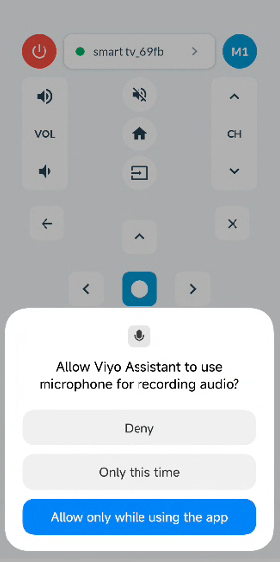
- Tras concederlo, vuelve a pulsar «Voice» y pronuncia tu comando.
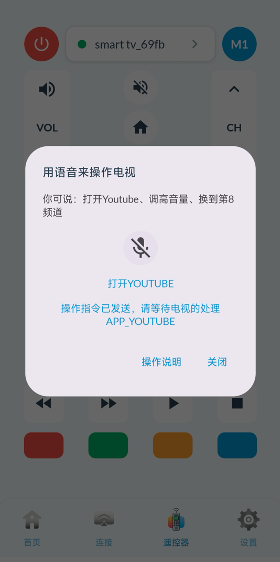
Nota:
El asistente Viyo intentará corregir ciertos errores. Por ejemplo, si el reconocimiento confunde «OPEN NETFLIX» con «OPEN NECKLACE», Viyo lo corregirá automáticamente a «OPEN NETFLIX».
Ejemplos de comandos de voz
A continuación hay ejemplos de comandos de voz para interactuar con el televisor:
| Función | Ejemplos |
|---|---|
| Abrir inicio | "Please open home", "Enter home", "Launch home" |
| Salir del inicio | "Exit home", "Close home", "Leave home" |
| Subir volumen | "Turn up volume", "Increase sound", "Make it louder" |
| Subir volumen (valor concreto) | "Volume up 10", "Increase volume 10", "Raise volume 10 levels" |
| Bajar volumen | "Turn down volume", "Lower sound", "Make it quieter" |
| Bajar volumen (valor concreto) | "Volume down 5", "Decrease volume 5", "Lower volume 5 levels" |
| Silenciar | "Mute", "Turn off sound", "Mute volume" |
| Apagar | "Turn off device", "Power off", "Shut down" |
| Reproducir | "Start playing", "Continue playing", "Play content" |
| Pausa | "Pause playback", "Temporarily stop", "Pause for a moment" |
| Detener | "Stop playing", "End playback", "Cancel playback" |
| Siguiente | "Play next", "Switch to next track", "Play next one" |
| Anterior | "Play previous", "Switch to previous track", "Play previous one" |
| Retroceder | "Rewind video", "Jump backward", "Play backward" |
| Avance rápido | "Fast forward video", "Jump forward", "Fast forward playback" |
| Canal anterior | "Previous channel", "Decrease channel number", "Channel down" |
| Canal siguiente | "Next channel", "Increase channel number", "Channel up" |
| Cambiar fuente de entrada | "Switch to HDMI1", "Select HDMI1 input", "Change input to HDMI1" — ver detalles más abajo |
| Abrir aplicación | "Launch YouTube", "Open YouTube app", "Enter YouTube" — ver detalles más abajo |
Notas:
Las aplicaciones admitidas dependen de las instaladas en el televisor. Viyo puede abrir, entre otras:
- YouTube, Netflix, Toongoggles, Miracast, Amazon Prime Video, Twitter, Pandora, Vudu, AccuWeather
La aplicación Viyo reconoce aplicaciones por su función. Por ejemplo:
- Si dices «Start screen mirroring», puede abrir Miracast automáticamente.
- Si dices «Amazon Prime Video», «Amazon Prime» o incluso «Open Prime», puede abrir Amazon Prime Video.
Los parámetros de «Cambiar fuente de entrada» dependen de la configuración del televisor:
- Fuentes admitidas, por ejemplo: HDMI1, HDMI2, HDMI3, Cable, Air, DVB-C, DVB-T, DVB-S.
- Puedes usar órdenes como: «Switch to antenna TV» para el modo «Air», «Select cable digital TV» equivale a «DVB-C», «Select satellite TV» a «DVB-S».
Modo de accesos directos a aplicaciones (M4)
Al pulsar el botón de cambio de modo en la parte superior para pasar al modo M4, se muestra la lista de aplicaciones. Pulsa el icono para abrir esa aplicación en el televisor.
Nota:
- La rapidez de apertura depende de cada aplicación en el televisor. El asistente Viyo solo ofrece el acceso rápido.
- El televisor puede tardar unos segundos. Viyo no enviará nuevas órdenes de apertura en los 10 segundos siguientes a tu pulsación.
- Evita abrir y cerrar muchas aplicaciones en poco tiempo para no saturar el televisor.