रिमोट नियंत्रण सुविधाएँ
आप Viyo ऐप से आवाज़ या बटन कमांड के ज़रिए टीवी को दूर से नियंत्रित कर सकते हैं, फिज़िकल रिमोट हटाकर आसानी से टीवी के साथ बातचीत कर सकते हैं।
Viyo रिमोट इंटरफ़ेस पर मोड बदलने वाले बटन से नीचे दिए 4 मोड में जा सकते हैं:
- M1: दिशा कुंजी मोड
- M2: नंबर की मोड
- M3: टेक्स्ट इनपुट मोड, जो टीवी पर फ़ोकस वाले इनपुट बॉक्स में तेज़ी से टेक्स्ट भेजता है।
- M4: ऐप शॉर्टकट मोड, जो चुने हुए ऐप्स टीवी पर तेज़ी से खोलता है।
कनेक्शन
वॉइस कमांड शुरू करने से पहले सुनिश्चित करें कि फ़ोन पर Viyo ऐप टीवी से जुड़ा हो, जैसा नीचे चित्र में है:
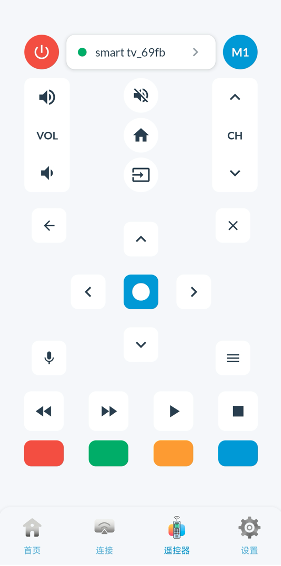
यदि ऊपर बीच वाला कनेक्शन बटन आपके टीवी का नाम हरा दिखाता है तो कनेक्शन सक्रिय है। नहीं तो उस बटन पर टैप करके Connection पेज खोलें, स्कैन करके टीवी कनेक्ट करें।
नोट: कनेक्शन सेट करने से पहले ये जाँच लें:
- फ़ोन/टैबलेट और टीवी एक ही Wi‑Fi पर हों।
- टीवी चालू स्थिति में हो।
वॉइस कमांड
Viyo असिस्टेंट आपके वॉइस कमांड को समझकर टीवी पर क्रियाएँ चला सकता है।
चित्र में «Voice» बटन दबाएँ, फिर पॉप‑अप में जो करना है वह बोलें। विशिष्ट ऑपरेशन के उदाहरणों के लिए अगला खंड «वॉइस कमांड उदाहरण» देखें।
आप Viyo असिस्टेंट से वॉइस प्रश्नोत्तर या अन्य स्मार्ट कार्य भी ले सकते हैं, ताकि टीवी का वॉइस असिस्टेंट संबंधित काम करे। उदाहरण के लिए आप कह सकते हैं «draw a beautiful picture of swimming at the beach», तो Viyo टीवी के वॉइस असिस्टेंट को चित्र बनाने के लिए बुलाएगा।
पहली बार वॉइस कमांड में सिस्टम अनुमति माँगेगा; माइक्रोफ़ोन की अनुमति दें।
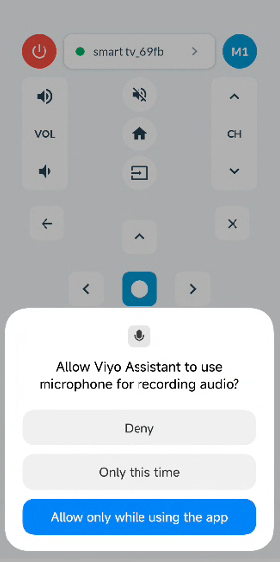
- अनुमति मिलने के बाद फिर «Voice» दबाएँ और अपना कमांड बोलें।
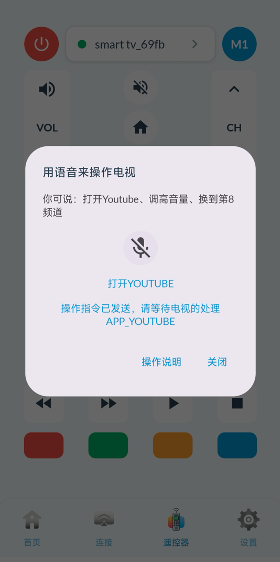
नोट:
Viyo कुछ गलतियाँ ठीक करने की कोशिश करता है। उदाहरण के लिए यदि आवाज़ «OPEN NETFLIX» को «OPEN NECKLACE» समझ ले, तो Viyo इसे «OPEN NETFLIX» पर सुधार सकता है।
वॉइस कमांड उदाहरण
टीवी के साथ बातचीत के लिए वॉइस कमांड के उदाहरण:
| सुविधा | उदाहरण |
|---|---|
| होम खोलें | "Please open home", "Enter home", "Launch home" |
| होम से बाहर निकलें | "Exit home", "Close home", "Leave home" |
| वॉल्यूम बढ़ाएँ | "Turn up volume", "Increase sound", "Make it louder" |
| वॉल्यूम बढ़ाएँ (निश्चित मान) | "Volume up 10", "Increase volume 10", "Raise volume 10 levels" |
| वॉल्यूम घटाएँ | "Turn down volume", "Lower sound", "Make it quieter" |
| वॉल्यूम घटाएँ (निश्चित मान) | "Volume down 5", "Decrease volume 5", "Lower volume 5 levels" |
| म्यूट | "Mute", "Turn off sound", "Mute volume" |
| पावर ऑफ | "Turn off device", "Power off", "Shut down" |
| प्ले | "Start playing", "Continue playing", "Play content" |
| पॉज़ | "Pause playback", "Temporarily stop", "Pause for a moment" |
| स्टॉप | "Stop playing", "End playback", "Cancel playback" |
| अगला | "Play next", "Switch to next track", "Play next one" |
| पिछला | "Play previous", "Switch to previous track", "Play previous one" |
| रिवाइंड | "Rewind video", "Jump backward", "Play backward" |
| फ़ास्ट फ़ॉरवर्ड | "Fast forward video", "Jump forward", "Fast forward playback" |
| पिछला चैनल | "Previous channel", "Decrease channel number", "Channel down" |
| अगला चैनल | "Next channel", "Increase channel number", "Channel up" |
| इनपुट स्रोत बदलें | "Switch to HDMI1", "Select HDMI1 input", "Change input to HDMI1" — नीचे विवरण देखें |
| ऐप खोलें | "Launch YouTube", "Open YouTube app", "Enter YouTube" — नीचे विवरण देखें |
टिप्पणियाँ:
समर्थित ऐप टीवी पर इंस्टॉल ऐप्स पर निर्भर करते हैं। Viyo इनमें से कई खोल सकता है:
- YouTube, Netflix, Toongoggles, Miracast, Amazon Prime Video, Twitter, Pandora, Vudu, AccuWeather
Viyo ऐप की सुविधा के आधार पर पहचान कर सकता है। उदाहरण:
- यदि आप कहें «Start screen mirroring» तो Miracast खुल सकता है।
- यदि आप कहें «Amazon Prime Video», «Amazon Prime» या «Open Prime» तो Amazon Prime Video लॉन्च हो सकता है।
«इनपुट स्रोत बदलें» के पैरामीटर आपके टीवी कॉन्फ़िगरेशन पर निर्भर हैं:
- समर्थित इनपुट जैसे: HDMI1, HDMI2, HDMI3, Cable, Air, DVB-C, DVB-T, DVB-S।
- उदाहरण: «Switch to antenna TV» का मतलब «Air» मोड, «Select cable digital TV» का मतलब «DVB-C», «Select satellite TV» का मतलब «DVB-S»।
ऐप शॉर्टकट मोड (M4)
स्क्रीन के ऊपर मोड बटन से M4 में जाने पर ऐप सूची दिखेगी। संबंधित आइकन टैप करके वह ऐप टीवी पर खोलें।
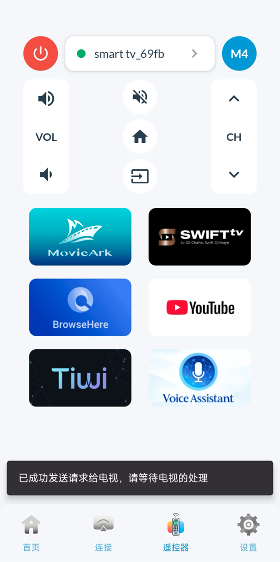
नोट:
- प्रत्येक ऐप का लॉन्च समय ऐप पर निर्भर है; Viyo केवल त्वरित लॉन्च देता है।
- टीवी को कुछ सेकंड लग सकते हैं। आपके टैप के बाद 10 सेकंड में Viyo नया लॉन्च कमांड नहीं भेजेगा।
- कृपया बार‑बार बहुत से ऐप्स एक के बाद एक न खोलें, नहीं तो टीवी पर प्रोसेसिंग भीड़ हो सकती है।