टीवी पर ऐप लॉन्च करें
आप टीवी पर ऐप इन दो तरीकों से खोल सकते हैं:
- Viyo रिमोट पर वॉइस इनपुट से
- Viyo रिमोट पर M4 मोड से (ऐप शॉर्टकट मोड)
वॉइस इनपुट विधि
चित्र में «Voice» बटन दबाएँ, पॉप‑अप में जो चाहें बोलें। उदाहरण: «Launch YouTube», «Open YouTube app», «Enter YouTube»।
वॉइस कमांड के लिए वर्तमान में समर्थित ऐप में शामिल हैं:
- YouTube, Netflix, ToonGoggles, Miracast, Amazon Prime Video, Pandora, Vudu, AccuWeather
- MovieArk, BrowseHere, Swift-tv, WeTV, Vasi (Voice Assistant), Tiwi (TV Screensaver)
दूसरी श्रेणी के ऐप यदि टीवी पर इंस्टॉल नहीं हैं तो Viyo पूछेगा कि क्या इंस्टॉल करना है। हाँ चुनने पर नवीनतम संस्करण एक टैप में डाउनलोड‑इंस्टॉल होगा।
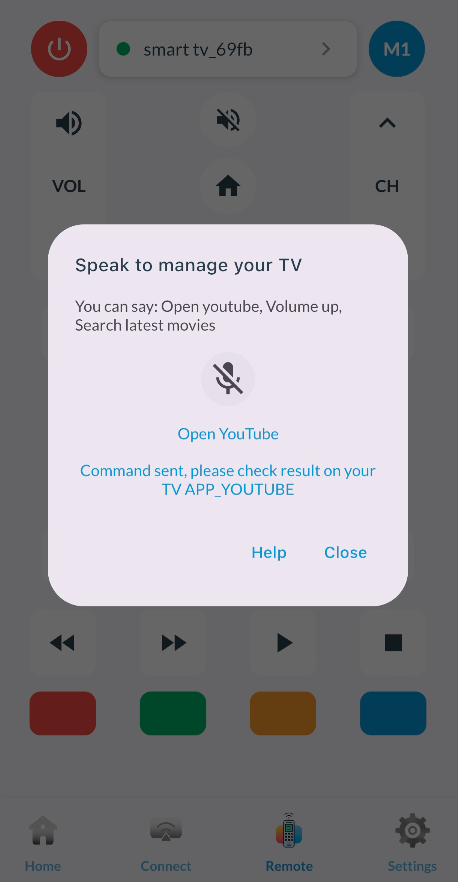
नीचे वॉइस इनपुट का चित्र है: खुले वॉइस बॉक्स में माइक्रोफ़ोन के पास बोलें, जैसे «Run YouTube»:
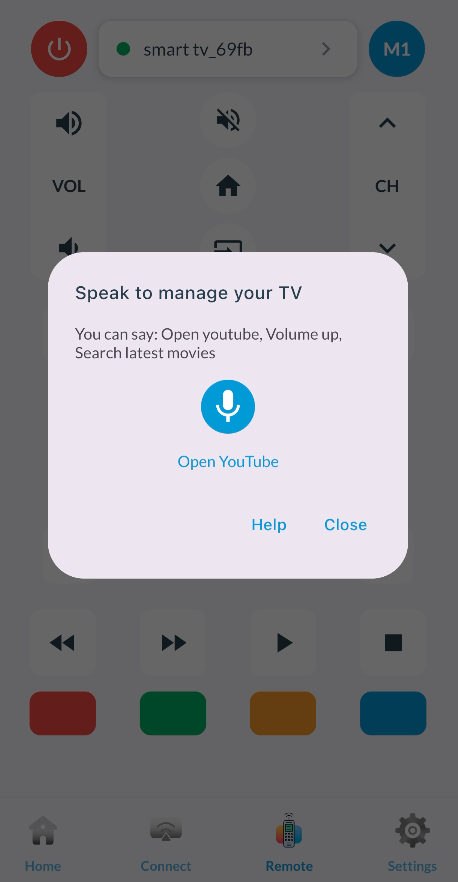
Viyo आपकी आवाज़ पहचानने पर AI एजेंट से अनुरोध समझवाकर संबंधित लॉन्च कमांड चलाएगा।
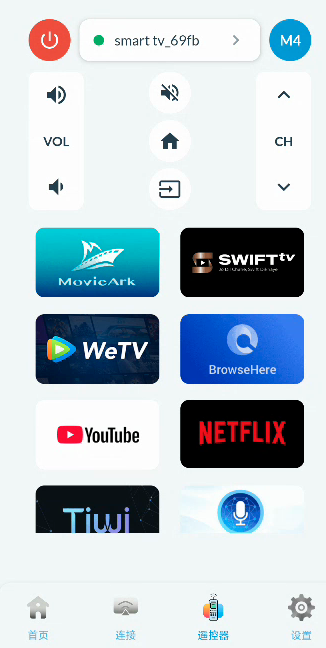
M4 मोड
Viyo रिमोट के ऊपर मोड बटन से M4 पर जाएँ, फिर नीचे दिख रहे ऐप आइकन टैप करके टीवी पर वही ऐप खोलें।
एक‑क्लिक ऐप इंस्टॉल
चाहे वॉइस हो या M4, यदि माँगा गया ऐप टीवी पर नहीं है तो नीचे जैसा संकेत वाला डायलॉग पूछेगा कि इंस्टॉल करें या नहीं।
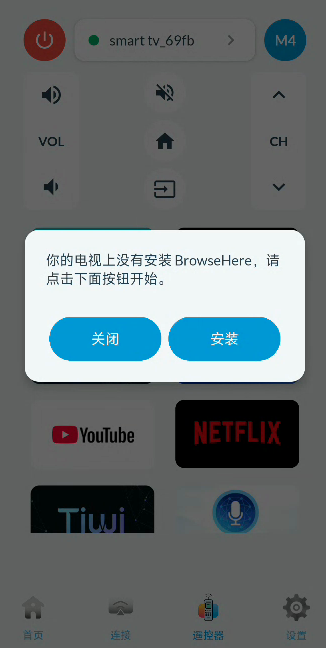
इंस्टॉल दबाने पर प्रगति डायलॉग दिखेगा और ऐप स्टोर से डाउनलोड शुरू होगा।
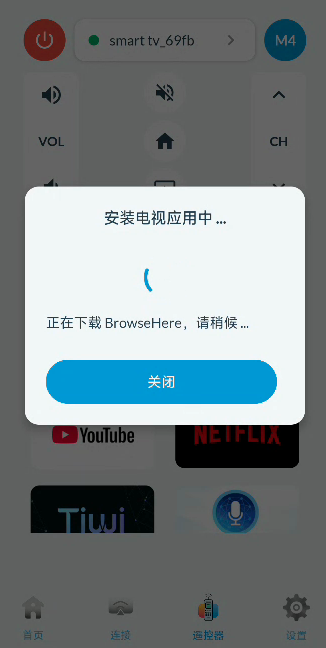
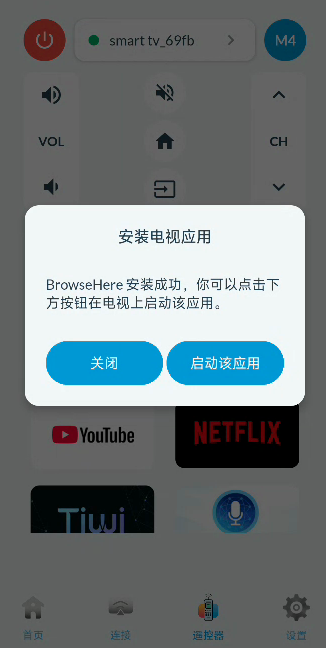
इंस्टॉल पूरा होने पर आप «Launch the application» से Viyo के ज़रिए टीवी पर सीधे वह ऐप खोल सकते हैं।
सामान्य समस्याएँ
नोट:
लॉन्च की गति टीवी कॉन्फ़िगरेशन और व्यस्तता पर निर्भर है। कम समय में बहुत सारे ऐप न खोलें, नहीं तो संसाधन सीमित होकर टीवी धीमा पड़ सकता है।
यदि टीवी धीमा लगे तो कुछ ऐप बंद करें या पूरी तरह पावर ऑफ कर रीस्टार्ट करके फिर कोशिश करें।