启动电视上的应用
您可以通过下面两种方式来启动电视上的应用:
- 通过 Viyo 遥控器界面上的语音输入方式
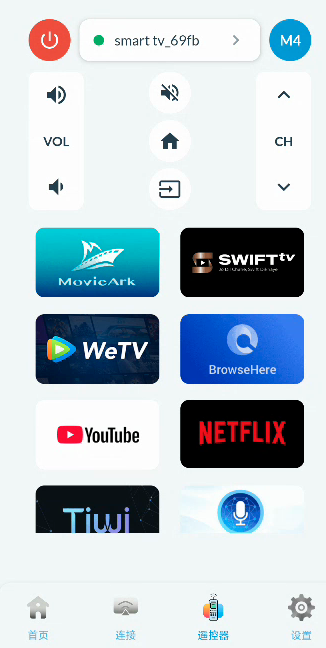
- 通过 Viyo 遥控器界面上的 M4 模式(即应用快捷键模式)
语音输入方式
你只需点击图中的“语音”按钮,然后在弹出对话框中说出你要操作的内容即可,例如"启动 YouTube","打开 YouTube 应用","进入 YouTube"等即可。
目前语音指令支持的应用包括:
- YouTube,Netflix, ToonGoggles, Miracast,Amazon Prime Video, Pandora, Vudu, AccuWeather
- MovieArk,BrowseHere, Swift-tv, WeTV, Vasi(语音助手),Tiwi(电视屏保)
对于第二类别中的应用,如果你的电视上还没有安装,则 Viyo 会提示你是否要安装,如果是的话,Viyo会一键下载安装最新版本的应用。
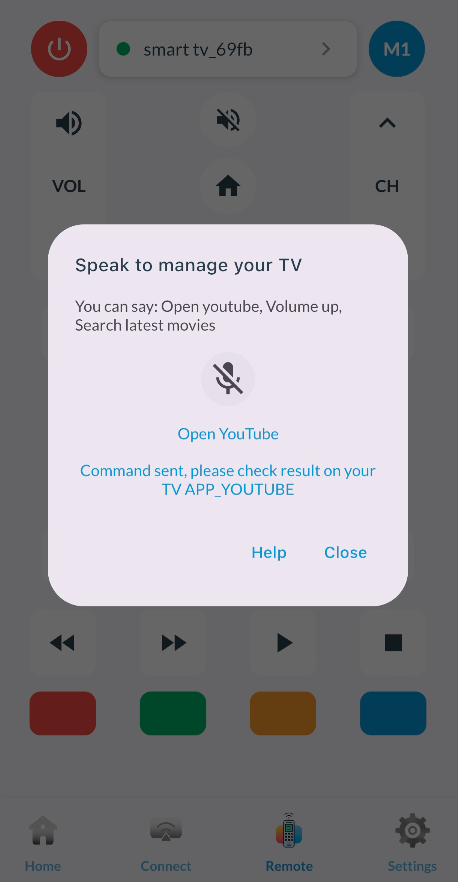
下面是语音输入的示意图,你只要在打开的语音输入框中对着手机麦克风说“运行Youtube”等类似的要求:
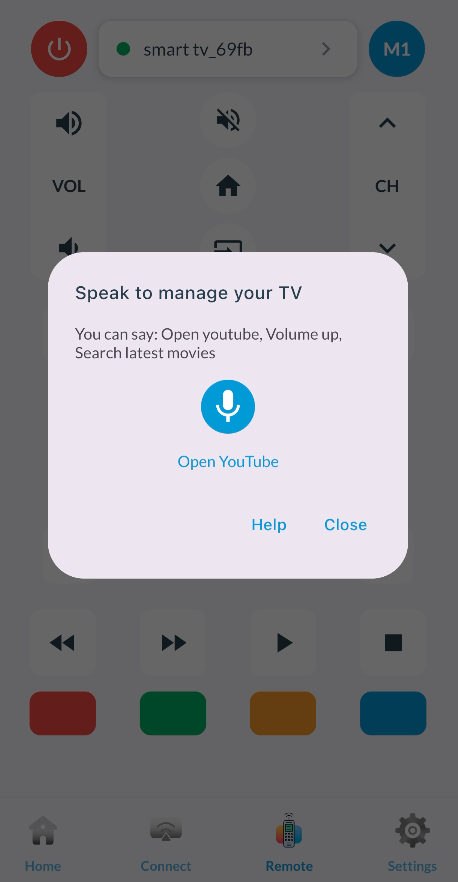
Viyo 识别你的语音后,就会调用AI 智能体对你的要求进行分析,并执行相应的应用启动指令。
M4 模式
你可点击Viyo 遥控器界面上的顶部的模式切换按钮切换到M4模式,然后点击下方显示的应用图标,即可以在电视上启动相应的应用。
应用一键安装
无论是通过语音输入方式还是通过 M4 模式启动应用,如果你的电视没有安装指定的应用,Viyo就会弹出类似下图所示的提示框来提示你是否要安装该应用。
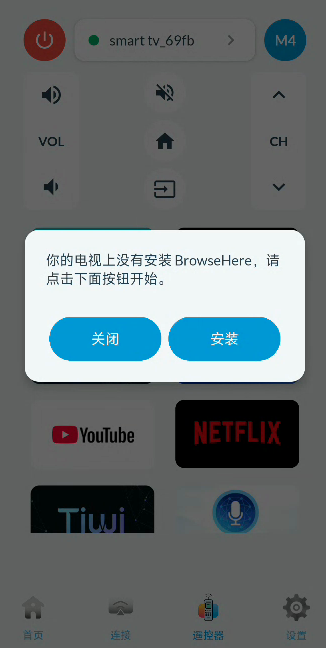
点击对话框中的安装按钮后,Viyo就显示下面的安装进度对话框,开始从应用市场上下载相应的应用。
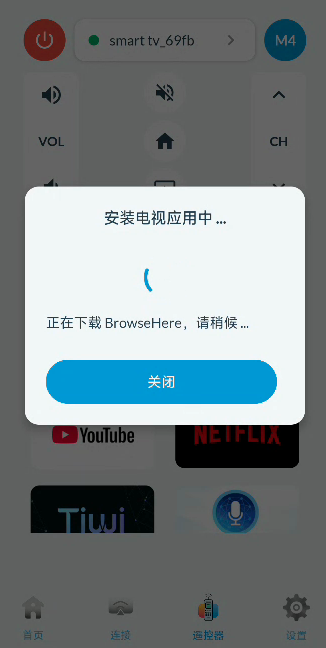
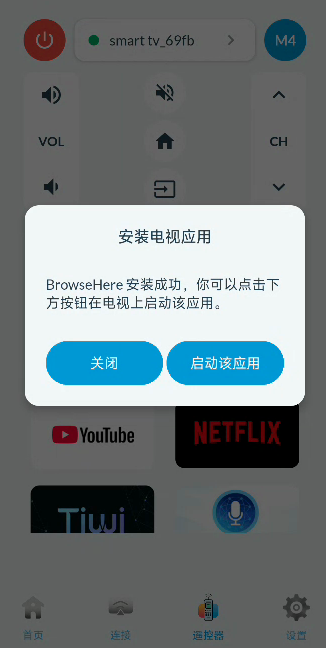
安装完成后,你可以点击“启动该应用”直接通过Viyo在电视上启动相应的应用。
常见问题
说明:
启动电视上的应用,其响应速度取决于你的电视的配置以及当前电视的繁忙与否。一般来说,尽量避免在短时间内在电视上启动太多的应用,否则那些应用会占用你的电视机的有限的资源,以至于电视的反应变慢。
如果电视变慢,请先退出一部分应用,或者彻底断电后重新开机再试。