屏保相册管理
您可以使用 Viyo 应用来管理电视屏保软件中的相册,以方便地把你手机上的照片上传到电视上展示在电视屏保中。
启动电视屏保设置界面
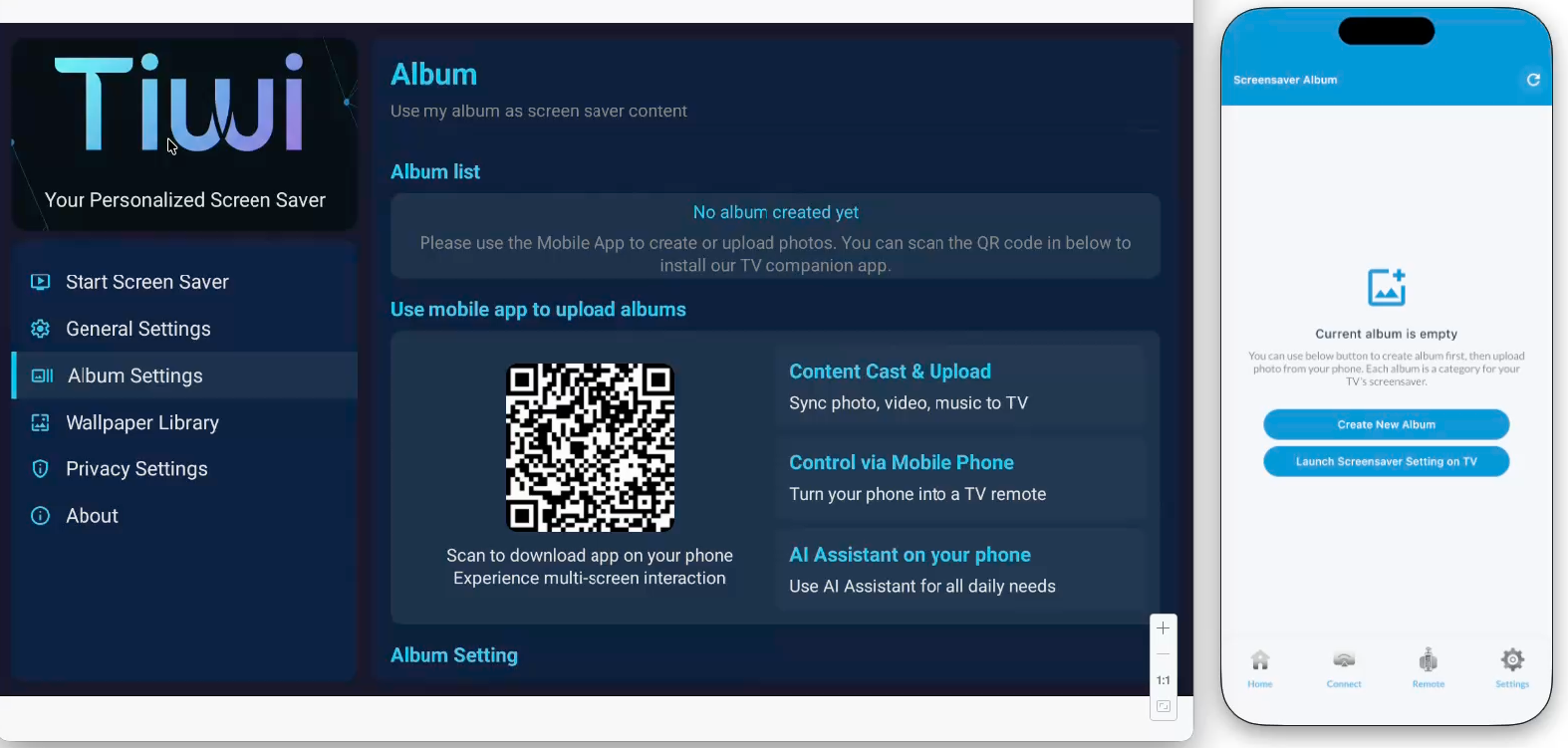
在进行屏保相册管理时,建议你在电视上打开屏保软件的设置界面。你可以通过 Viyo 首页的屏保相册入口进入如下图右侧的界面,然后点击“在电视上打开屏保设置”按钮在电视上打开如下图左侧的设置界面。
创建新相册
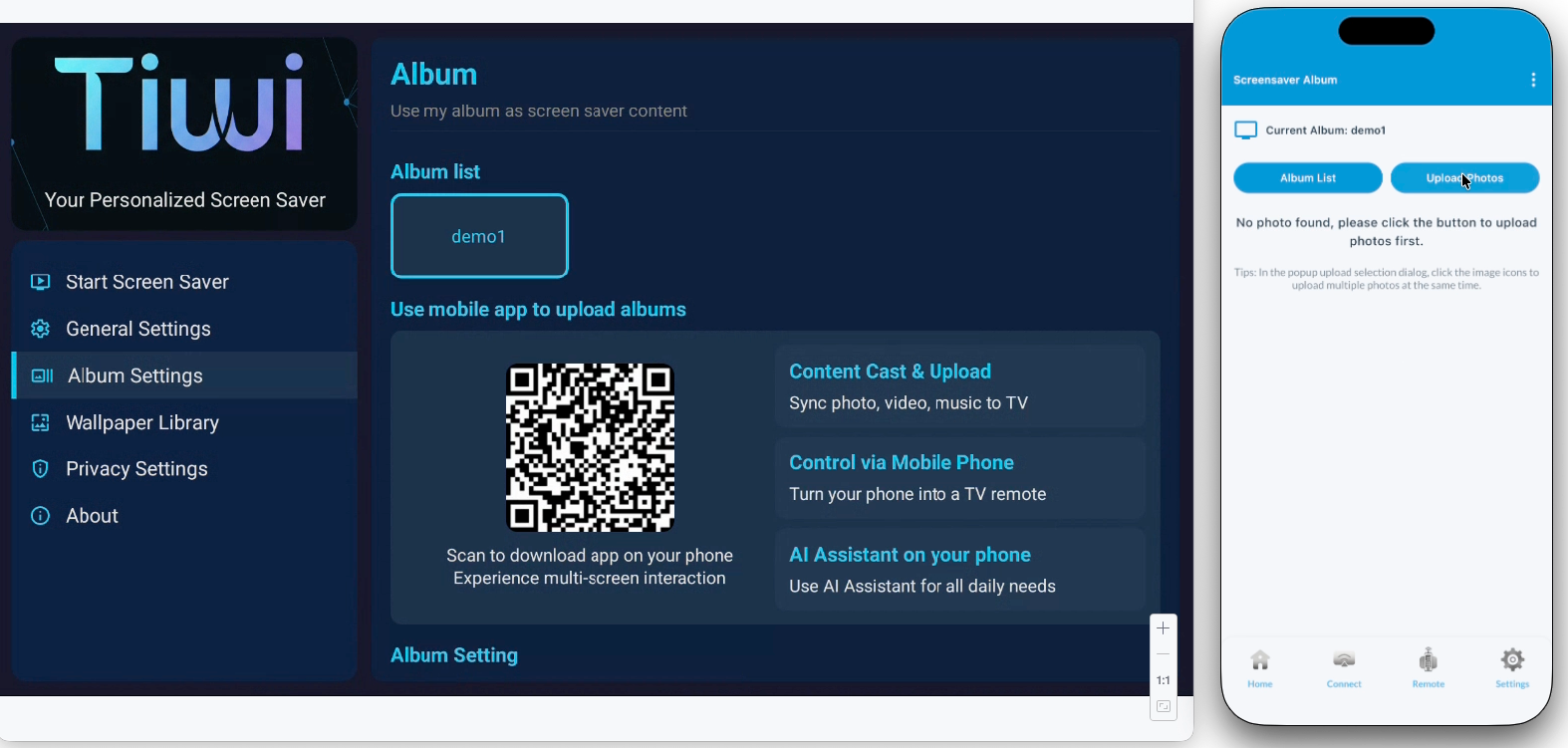
点击Viyo 界面上的“创建新相册”,之后在弹出的输入对话框中输入新相册的名称,即可以在电视创建一个新相册。如下图所示,我们已经创建了一个名为“Demo1”的新相册。
从手机上上传照片
创建好新相册后,点击该新相册按钮,即可进入该相册中进行相册文件的管理,以及删除或者改名操作。
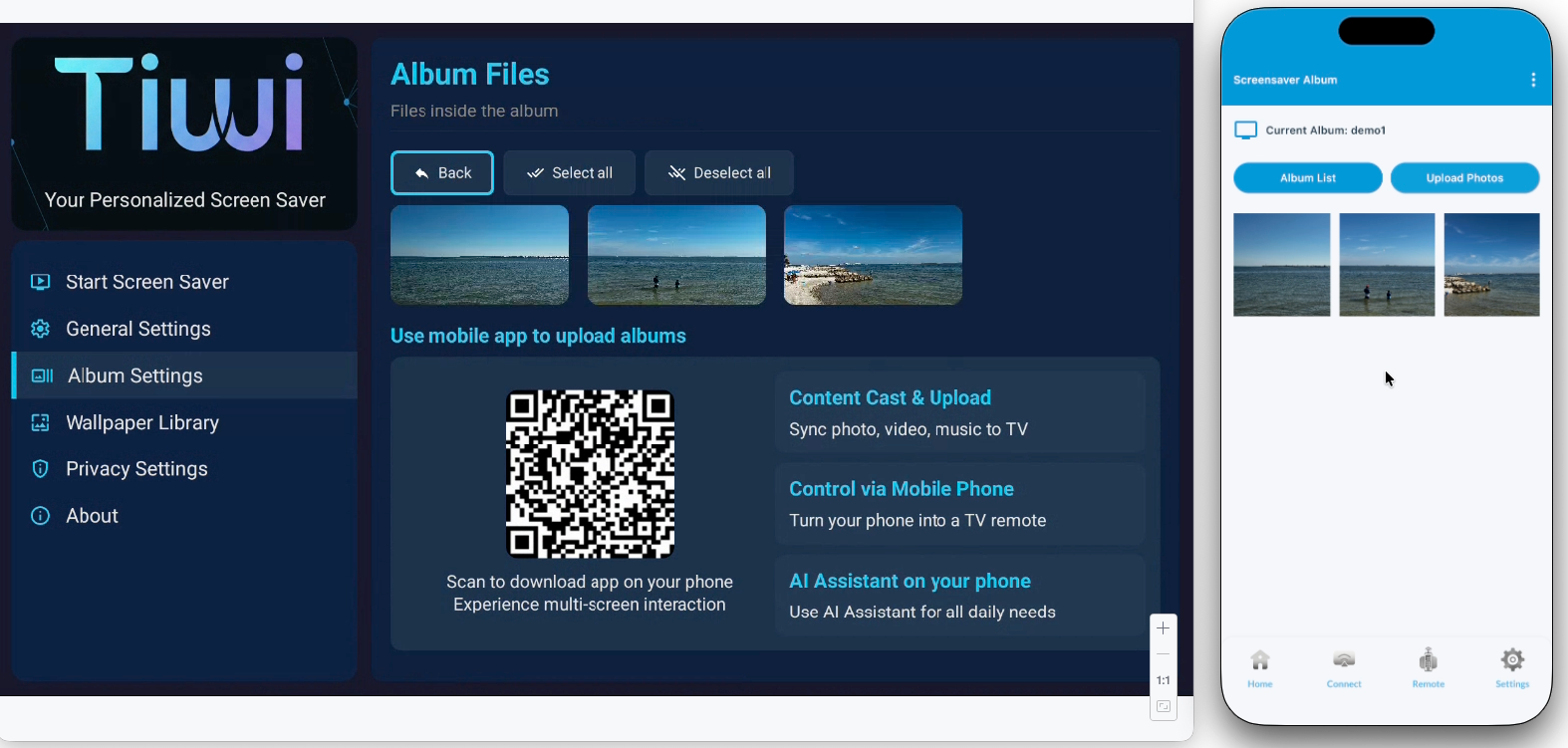
要上传照片,点击Viyo界面上的“上传图片”按钮,之后在弹出的照片选择对话框中选择你要上传的照片,你可以一次性选择上传多个文件,之后点击界面上的添加按钮,Viyo应用就开始往电视上对应的相册目录下上传文件。如下图所示,你可以看到手机上和电视上的照片是同步的。
删除照片
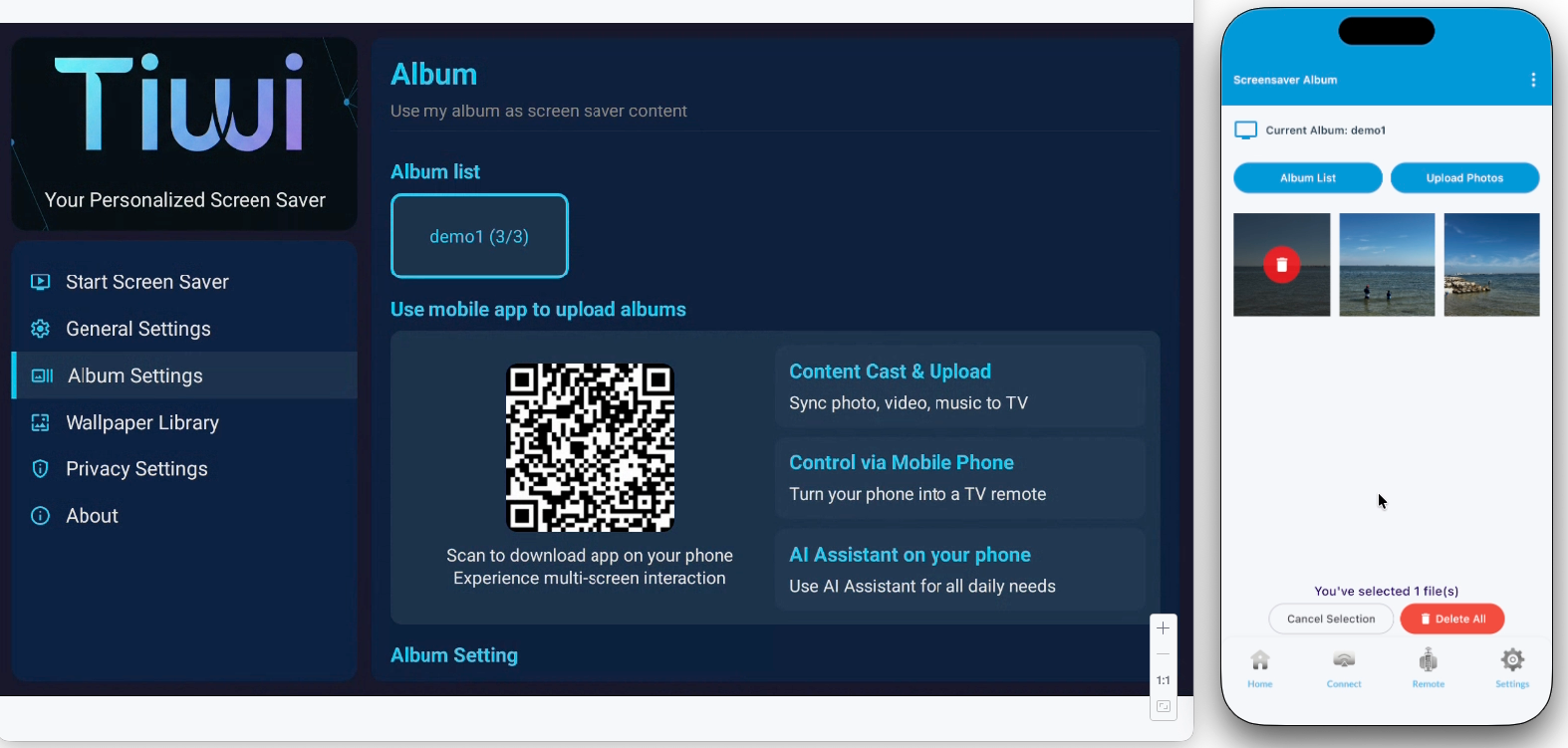
要删除一个或者多个照片,只需要在Viyo应用上的指定相册目录下,点击要删除的照片,这时候对应的照片上就会出现删除图标,你可以一次性选择多张照片,确定后点击界面下方的“删除全部”按钮,Viyo 就会从电视上删除指定的照片。
重命名相册
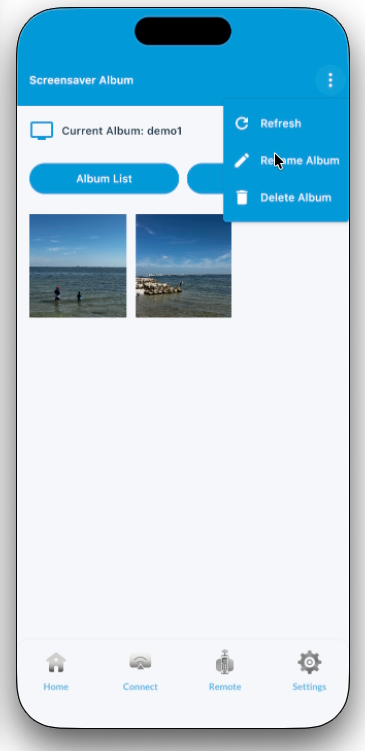
要给相册换名,只需要点击右上角的按钮,在弹出的下拉菜单中选择“重命名相册”,之后在弹出的输入框中输入新的名字即可。
删除相册
要删除相册,只需要点击右上角的按钮,在弹出的下拉菜单中选择“删除本相册”,之后在弹出的确认框中确认即可。
常见问题
说明:
- 往电视上上传照片时会占用电视的存储空间,请根据你电视实际的存储空间决定上传多少照片,以避免上传太多照片导致电视内存不足从而影响电视的运行。
无法连接:
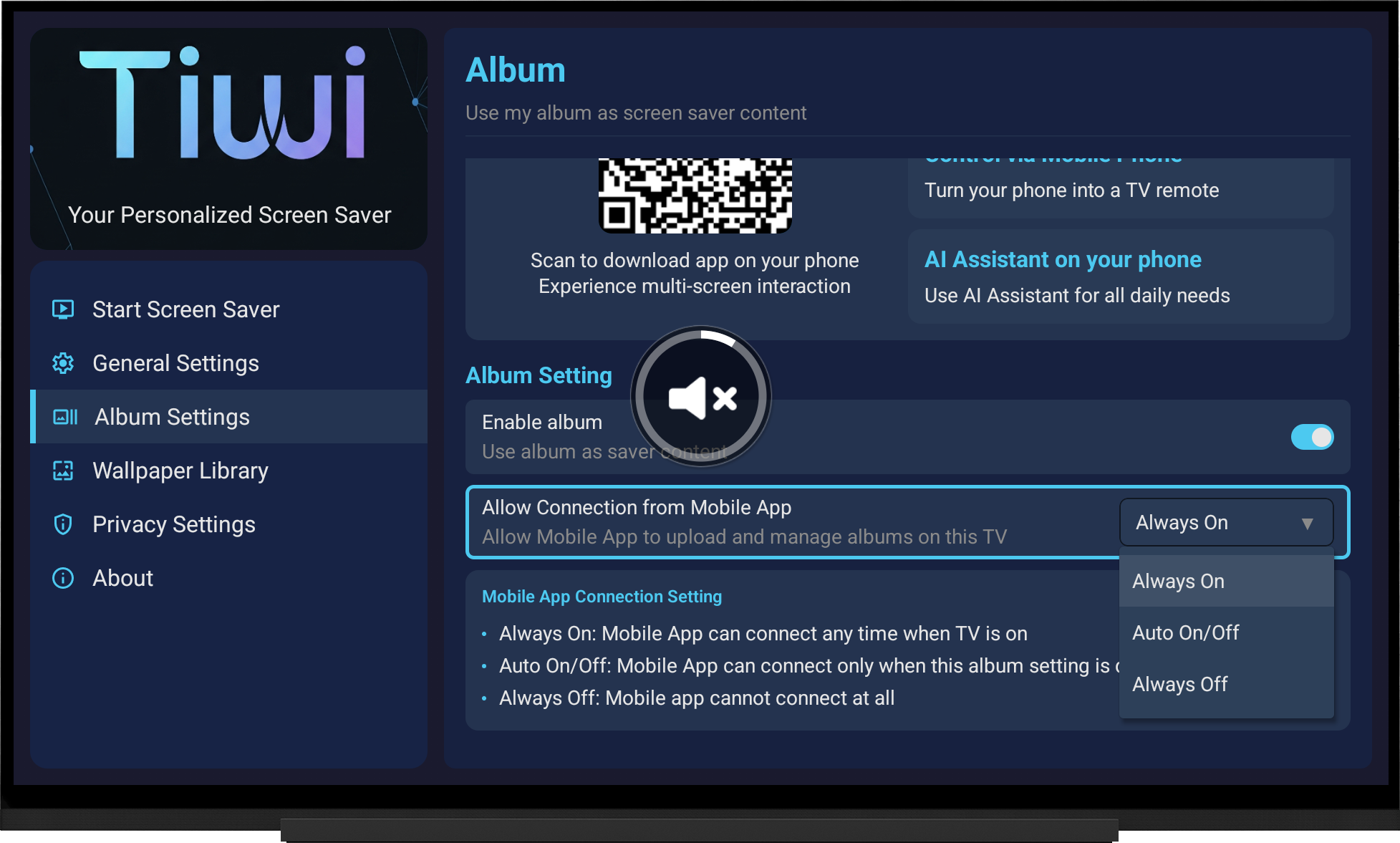
如果 Viyo 显示无法连接到电视屏保,请打开电视屏保下的相册设置栏目,然后移动焦点到右边界面的最下方,从“允许移动App连接”中确认该设置不能为最后一项,即“总是关闭”选项。你可以试着在这几个模式中进行切换以重新打开连接。