إدارة ألبوم شاشة التوقف
يمكنك استخدام تطبيق Viyo لإدارة الألبومات في برنامج شاشة التوقف على التلفزيون، ورفع الصور من هاتفك بسهولة لعرضها في شاشة التوقف.
فتح واجهة إعدادات شاشة التوقف على التلفزيون
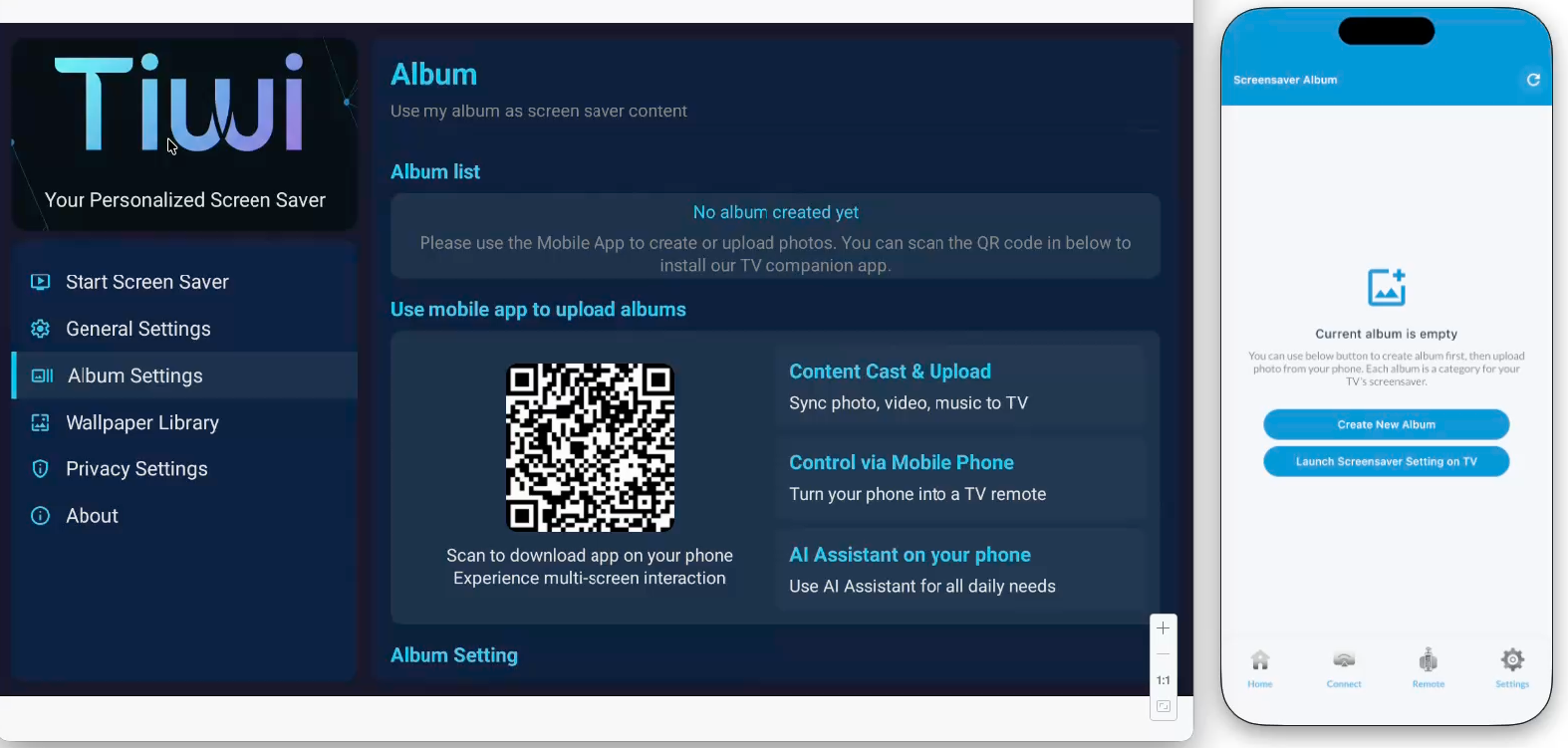
عند إدارة ألبومات شاشة التوقف، يُفضّل فتح واجهة إعدادات برنامج شاشة التوقف على التلفزيون. ادخل إلى الواجهة اليمنى في الشكل أدناه عبر مدخل ألبوم شاشة التوقف في الصفحة الرئيسية لـ Viyo، ثم انقر «Open screensaver settings on TV» لفتح واجهة الإعدادات على التلفزيون (الجانب الأيسر في الشكل).
إنشاء ألبوم جديد
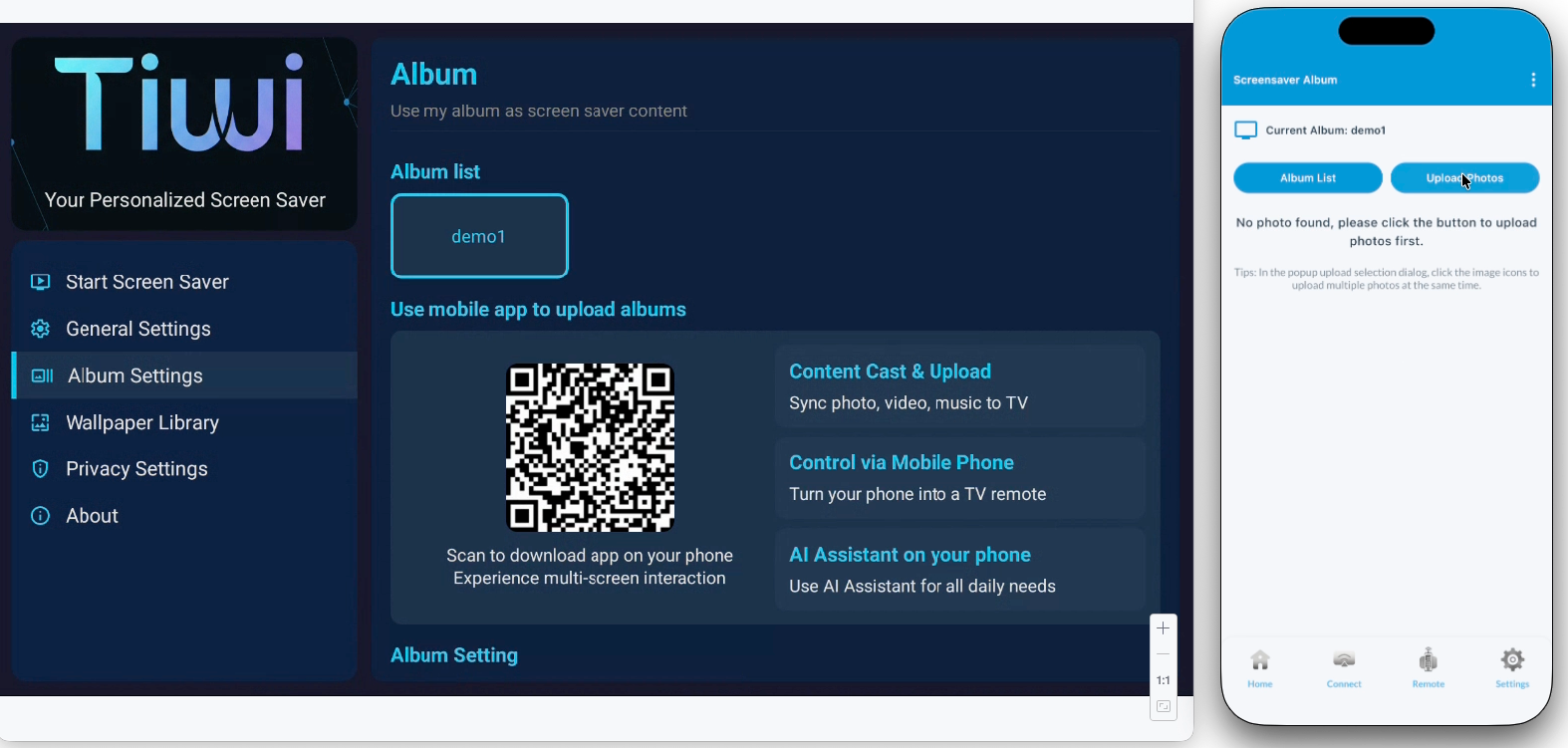
انقر «Create New Album» في واجهة Viyo، ثم أدخل اسم الألبوم الجديد في حقل الإدخال المنبثق لإنشاء ألبوم على التلفزيون. كما في الشكل أدناه، أُنشئ ألبوم باسم «Demo1».
رفع الصور من الهاتف
بعد إنشاء ألبوم جديد، انقر زر ذلك الألبوم للدخول وإدارة الملفات أو الحذف أو إعادة التسمية.
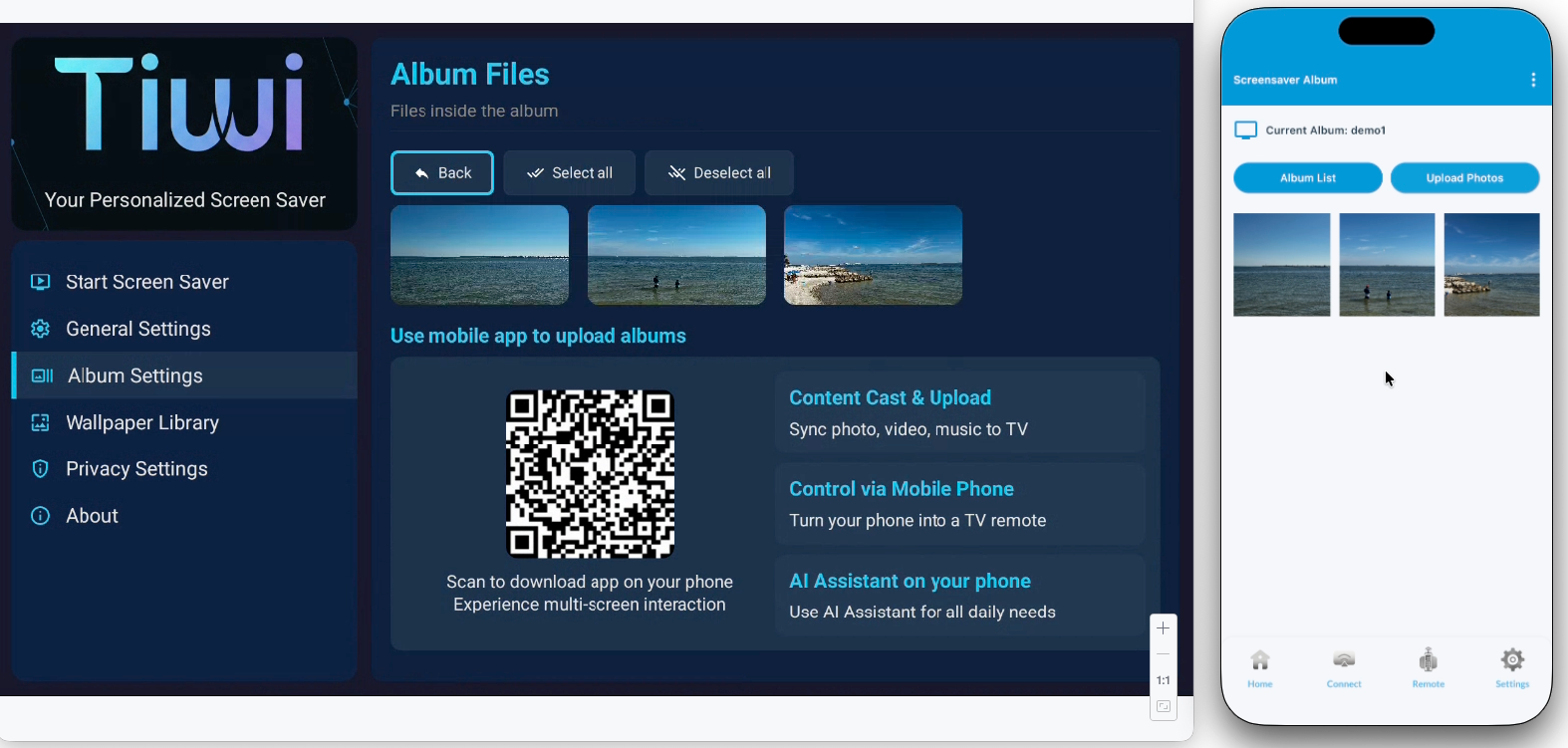
لرفع الصور، انقر «Upload Images» في واجهة Viyo، ثم اختر الصور في نافذة اختيار الصور. يمكن تحديد عدة ملفات دفعة واحدة، ثم انقر زر الإضافة في الواجهة، ويبدأ Viyo برفع الملفات إلى مجلد الألبوم على التلفزيون. كما في الشكل أدناه، تُزامَن صور الهاتف والتلفزيون.
حذف الصور
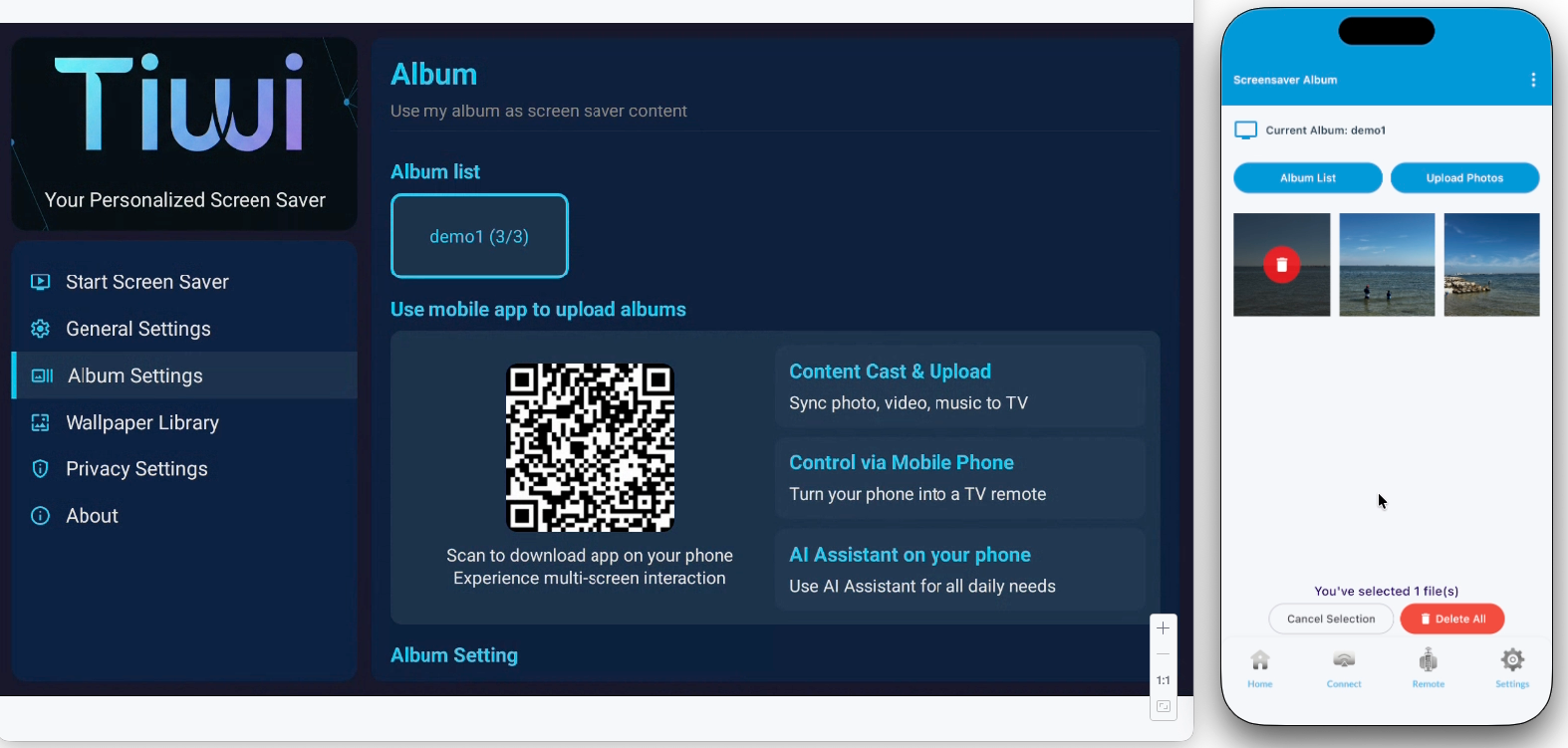
لحذف صورة أو أكثر، انقر الصور المراد حذفها في ألبوم Viyo. يظهر رمز الحذف على الصور المحددة. يمكن تحديد عدة صور، ثم «Delete All» أسفل الواجهة، ويحذف Viyo الصور المحددة من التلفزيون.
إعادة تسمية الألبوم
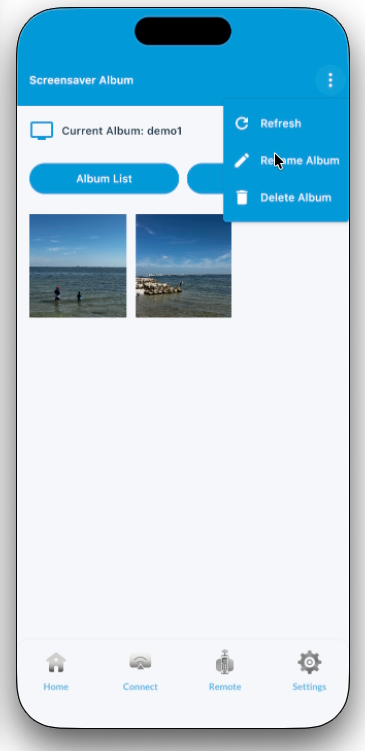
لإعادة التسمية، انقر الزر أعلى اليمين، واختر «Rename Album» من القائمة المنسدلة، ثم أدخل الاسم الجديد.
حذف الألبوم
لحذف ألبوم، انقر الزر أعلى اليمين، واختر «Delete This Album» من القائمة، ثم أكد في مربع التأكيد.
مسائل شائعة
تنبيه:
- رفع الصور يستهلك مساحة التخزين على التلفزيون. قرّر عدد الصور وفق المساحة المتاحة لتفادي امتلاء الذاكرة وتأثر تشغيل الجهاز.
تعذّر الاتصال:
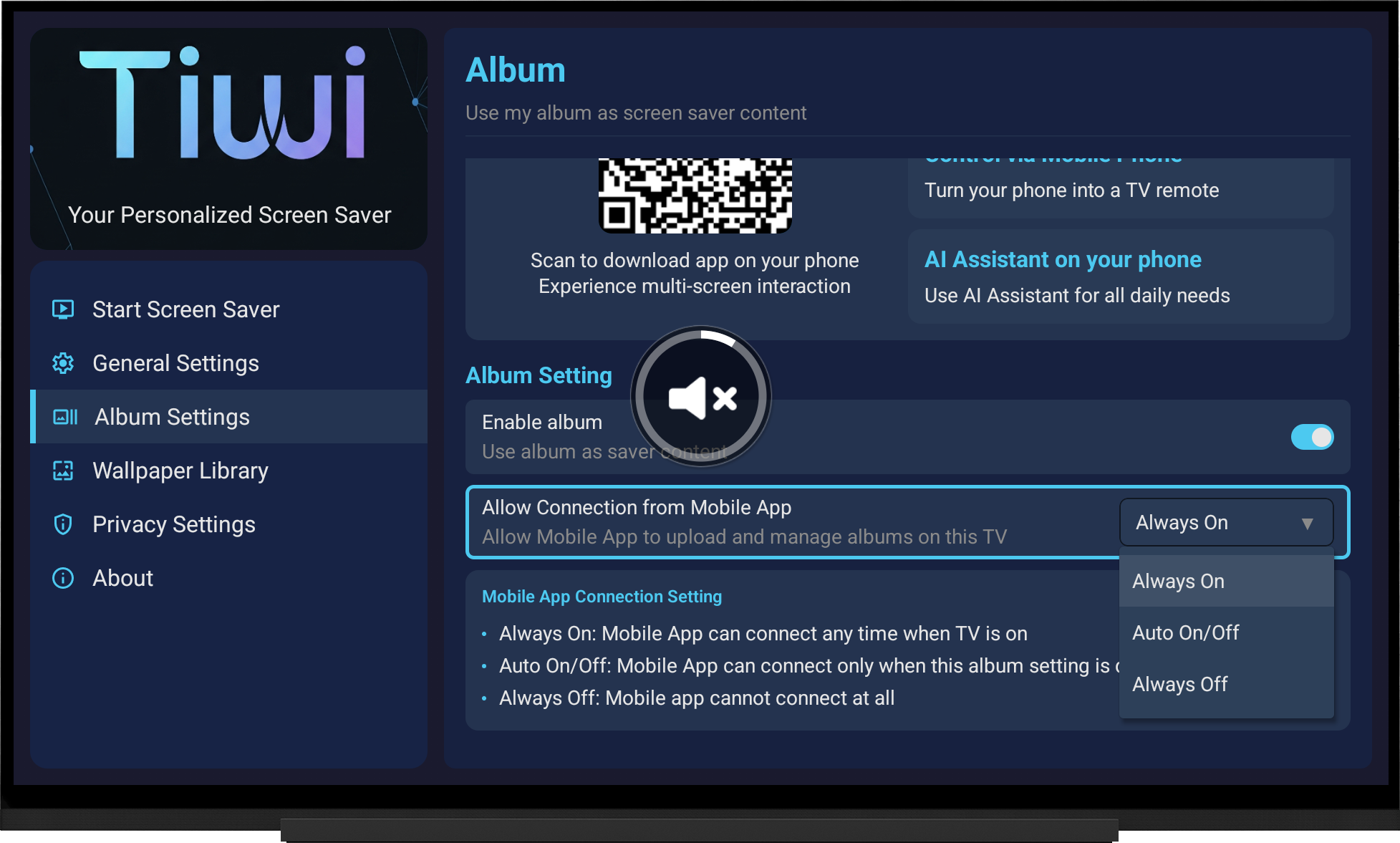
إذا أظهر Viyo أنه لا يمكن الاتصال بشاشة توقف التلفزيون، فافتح قسم إعدادات الألبوم في شاشة التوقف على التلفزيون، وانقل التركيز إلى أسفل الواجهة اليمنى، ومن «Allow Mobile App Connection» تأكد أن الإعداد ليس «Always Off» جازمًا. جرّب التبديل بين الخيارات ثم أعد المحاولة.