स्क्रीनसेवर एल्बम प्रबंधन
आप Viyo ऐप से टीवी स्क्रीनसेवर सॉफ़्टवेयर में एल्बम प्रबंधित कर सकते हैं और फ़ोन की तस्वीरें आसानी से टीवी पर स्क्रीनसेवर में दिखा सकते हैं।
टीवी पर स्क्रीनसेवर सेटिंग्स खोलें
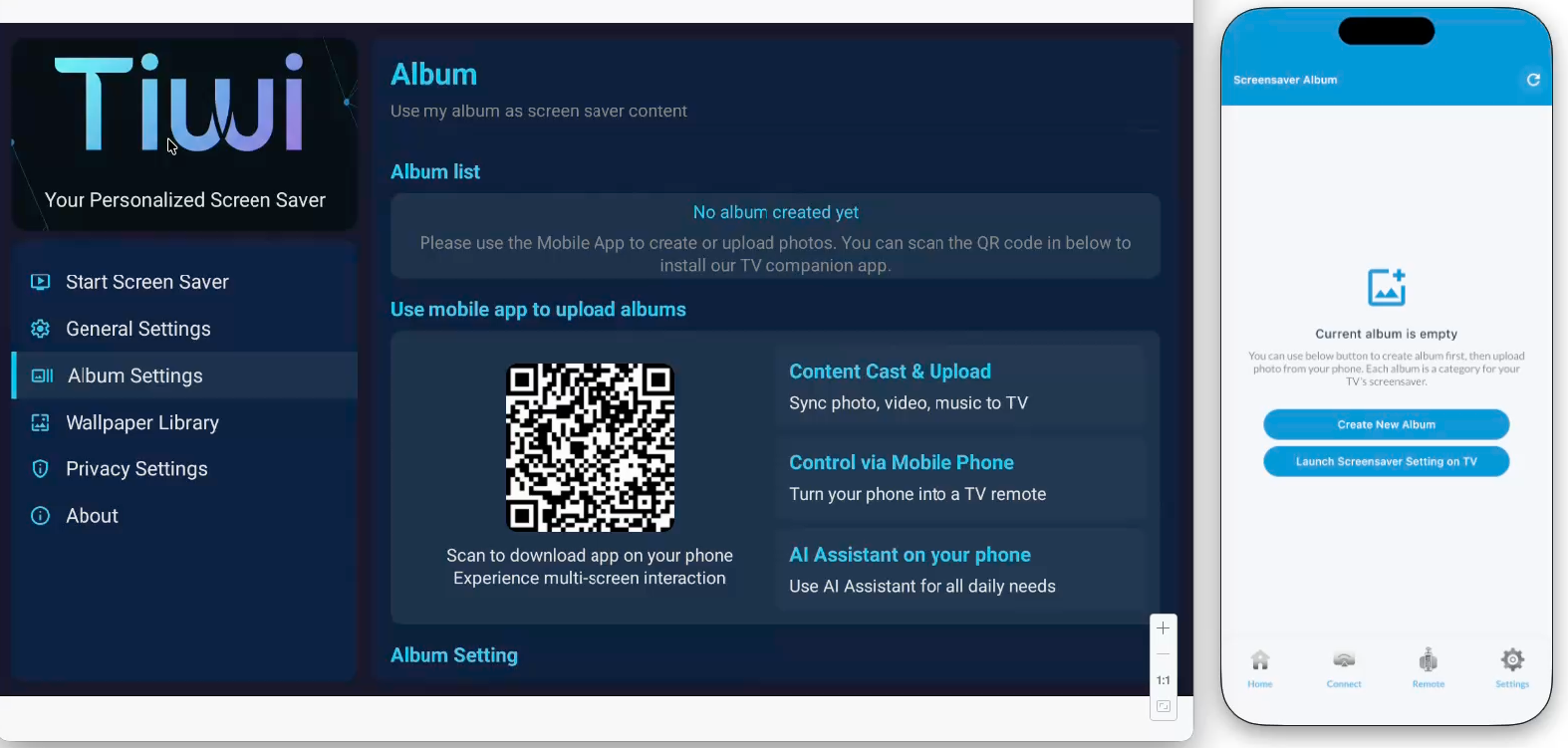
स्क्रीनसेवर एल्बम प्रबंधन करते समय टीवी पर स्क्रीनसेवर की सेटिंग्स खोलना उपयुक्त रहता है। Viyo होम पेज पर स्क्रीनसेवर एल्बम प्रवेश से नीचे चित्र में दाएँ इंटरफ़ेस पर जाएँ, फिर «Open screensaver settings on TV» दबाकर टीवी पर बाएँ जैसी सेटिंग्स स्क्रीन खोलें।
नया एल्बम बनाएँ
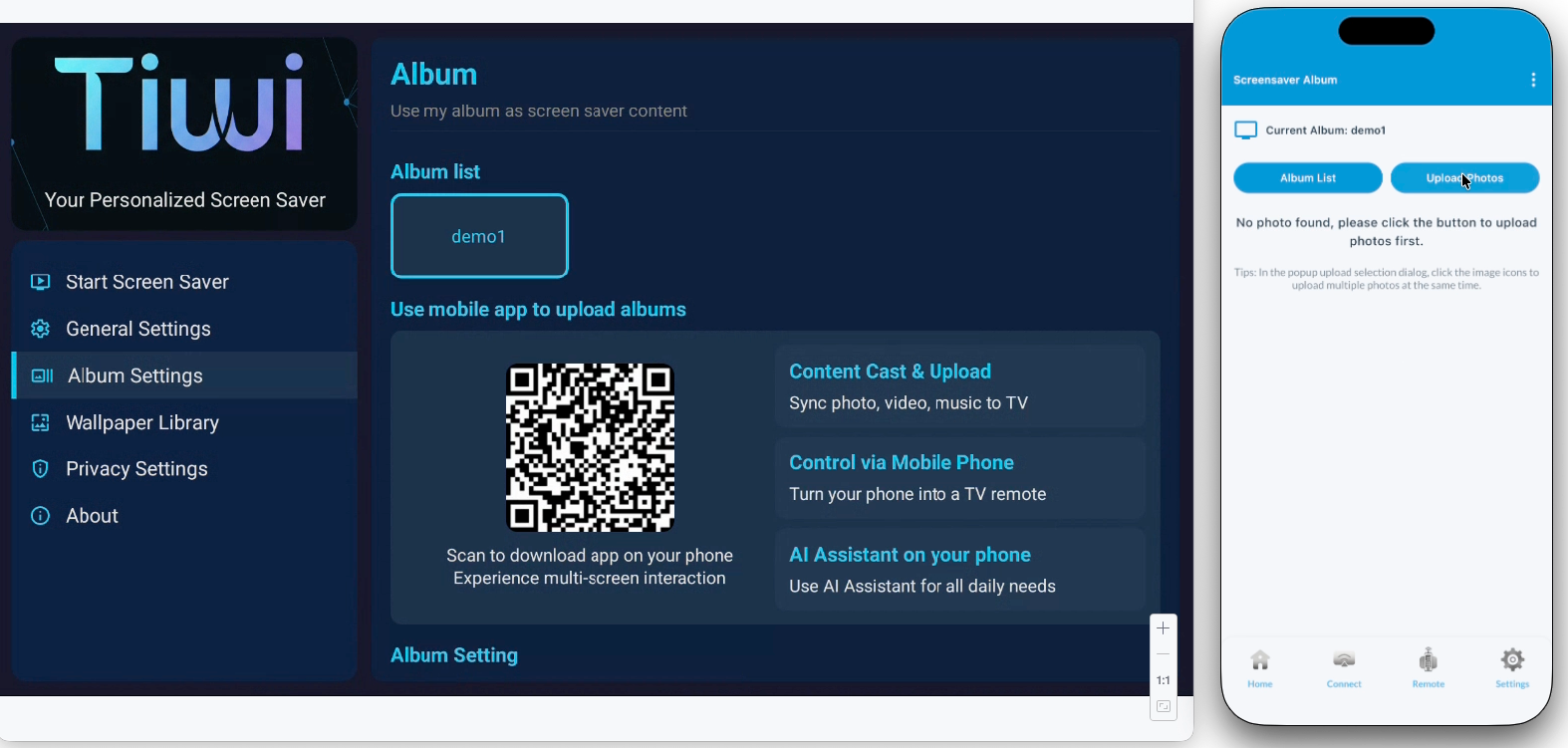
Viyo पर «Create New Album» टैप करें, पॉप‑अप में नए एल्बम का नाम दर्ज करके टीवी पर एल्बम बनाएँ। नीचे के चित्र में «Demo1» नाम का नया एल्बम बनाया गया है।
फ़ोन से फ़ोटो अपलोड करें
नया एल्बम बनाने के बाद उस एल्बम बटन से अंदर जाकर फ़ाइल प्रबंधन, हटाना या नाम बदल सकते हैं।
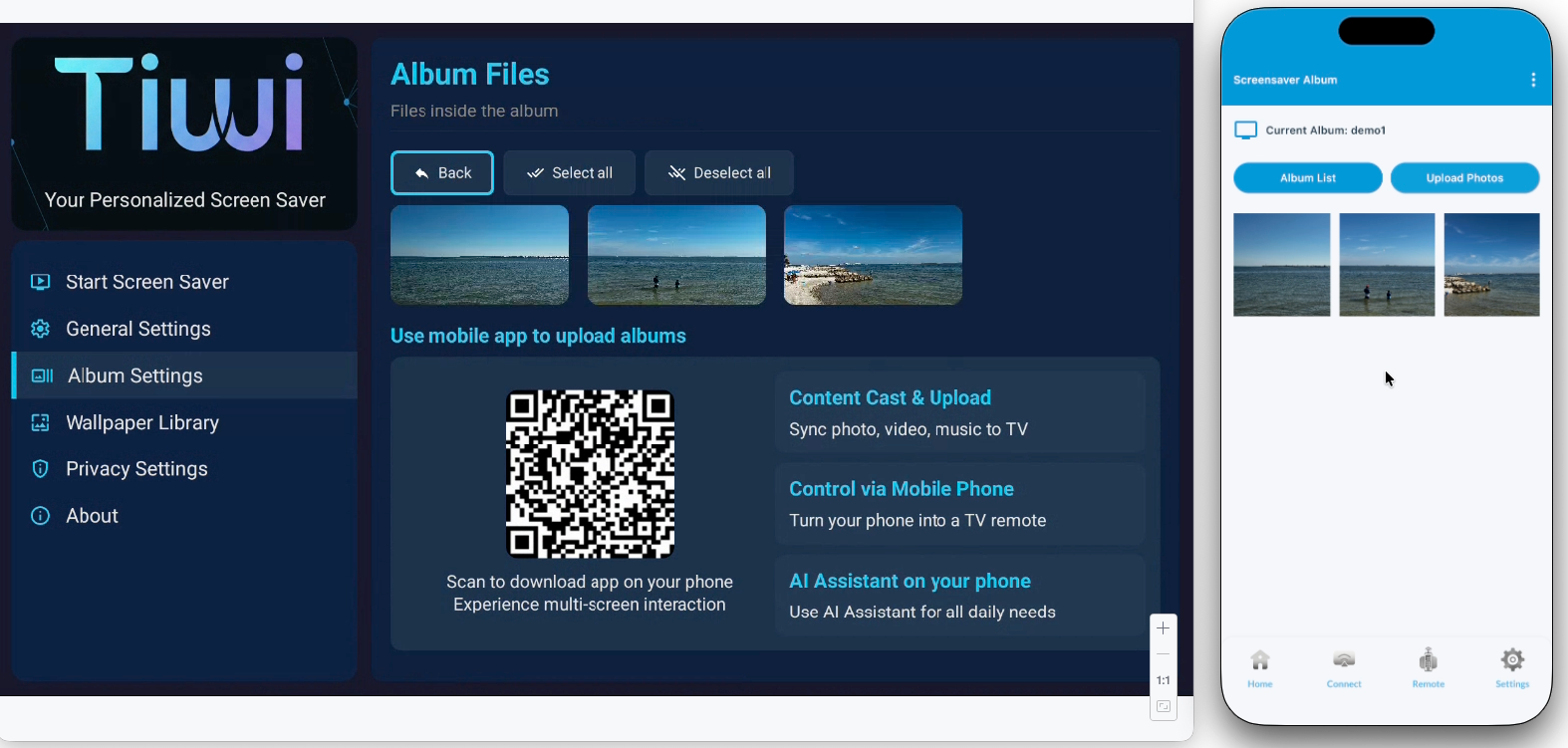
फ़ोटो अपलोड के लिए Viyo पर «Upload Images» दबाएँ, चयन डायलॉग में तस्वीरें चुनें। एक साथ कई फ़ाइलें चुनकर इंटरफ़ेस पर ऐड बटन दबाएँ; Viyo उन्हें टीवी पर संबंधित एल्बम फ़ोल्डर में अपलोड करेगा। चित्र में फ़ोन और टीवी की तस्वीरें समन्वयित दिखती हैं।
फ़ोटो हटाएँ
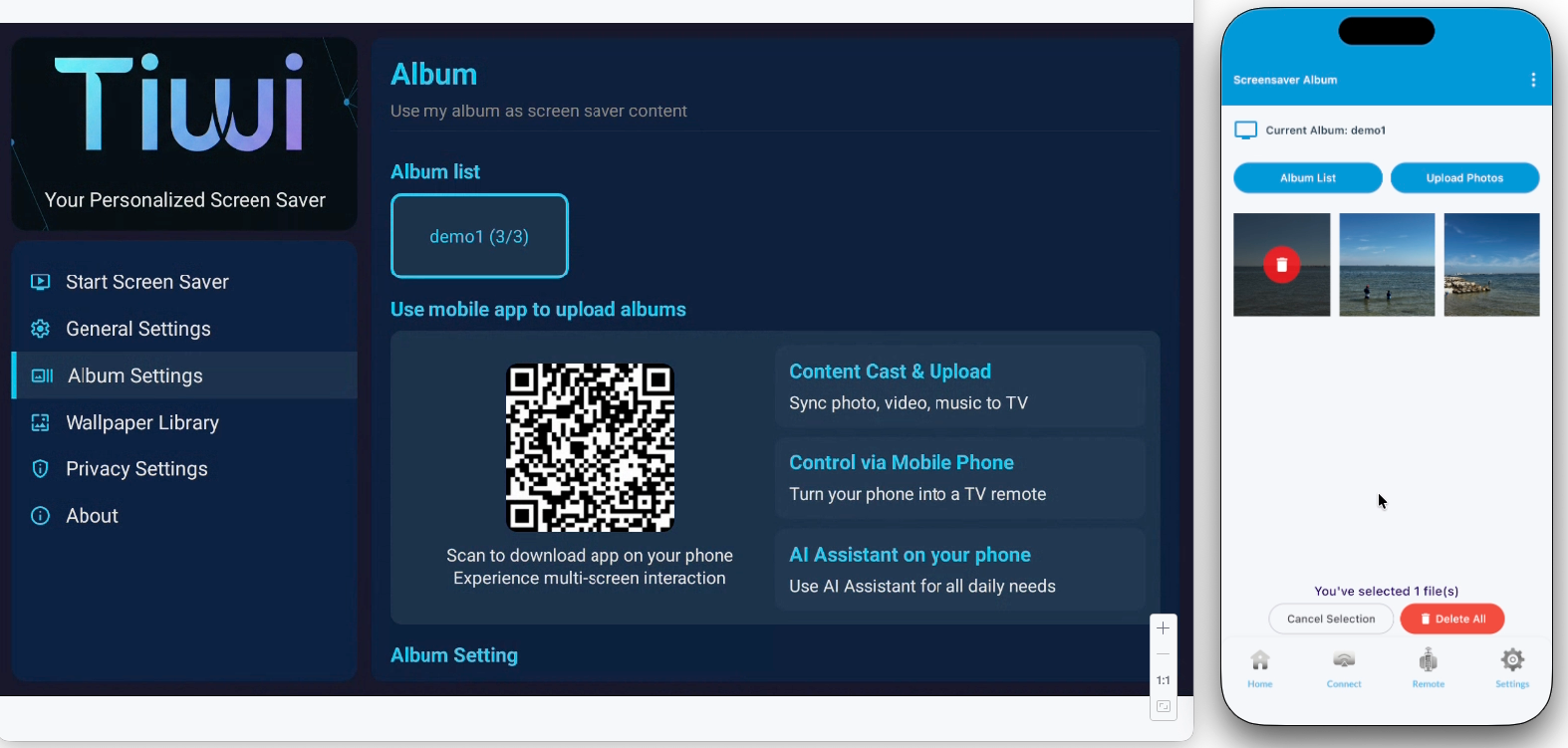
एक या अधिक फ़ोटो हटाने के लिए Viyo में उस एल्बम में उन तस्वीरों पर टैप करें; हटाने का आइकन दिखेगा। कई चुनकर नीचे «Delete All» दबाएँ; Viyo टीवी से चुनी तस्वीरें हटा देगा।
एल्बम का नाम बदलें
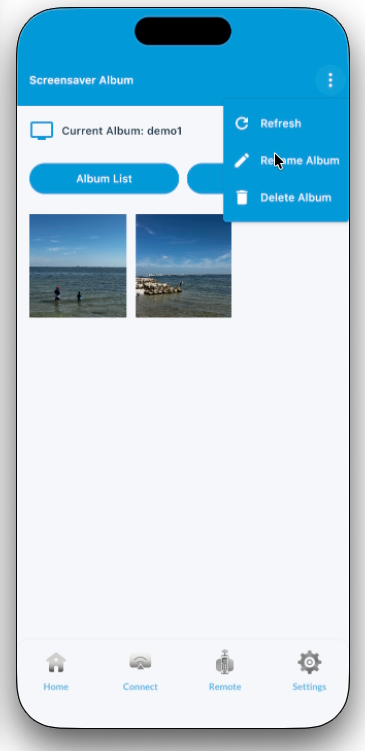
ऊपर दाएँ कोने के बटन पर टैप करें, ड्रॉपडाउन से «Rename Album» चुनें, फिर पॉप‑अप में नया नाम लिखें।
एल्बम हटाएँ
ऊपर दाएँ बटन पर टैप करें, मेनू से «Delete This Album» चुनें, फिर पुष्टि डायलॉग में पुष्टि करें।
सामान्य समस्याएँ
नोट:
- टीवी पर फ़ोटो अपलोड स्टोरेज लेता है। उपलब्ध स्थान के अनुसार संख्या तय करें ताकि मेमोरी भरकर टीवी धीमा न हो।
कनेक्ट नहीं हो पा रहा:
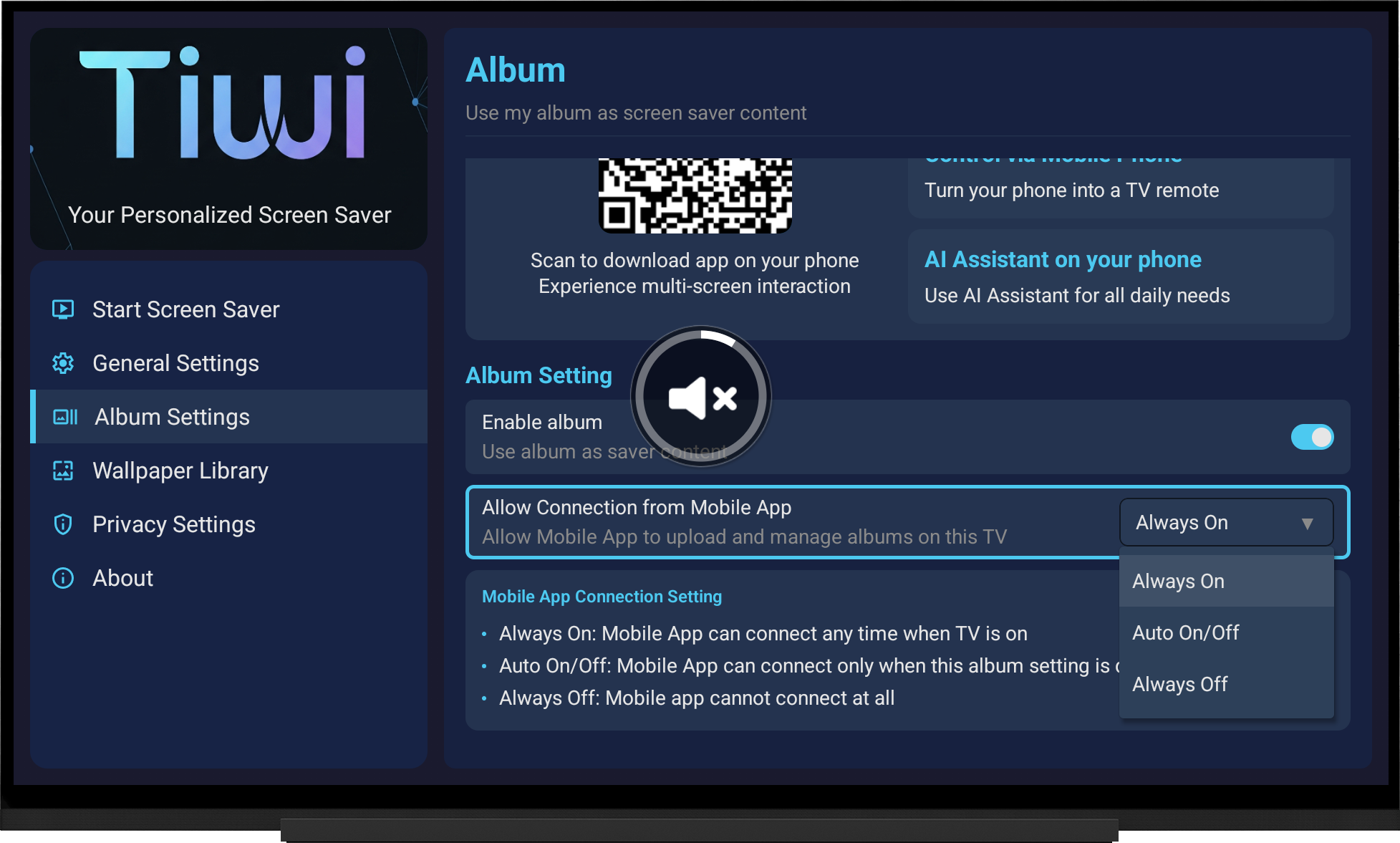
यदि Viyo टीवी स्क्रीनसेवर से कनेक्ट नहीं बता पाता, टीवी पर स्क्रीनसेवर के अंतर्गत एल्बम सेटिंग खोलें, दाएँ पैनल के नीचे फ़ोकस ले जाएँ और «Allow Mobile App Connection» में सुनिश्चित करें कि अंतिम विकल्प «Always Off» पर न टिका हो। मोड बदलकर कनेक्शन फिर से आज़माएँ।