ميزات التحكم عن بُعد
يمكنك استخدام تطبيق Viyo للتحكم في تلفزيونك عن بُعد عبر الأوامر الصوتية أو الأزرار، فتضع جهاز التحكم التقليدي جانبًا وتتفاعل مع التلفزيون بسهولة.
انقر زر تبديل الوضع في واجهة التحكم عن بُعد في تطبيق Viyo للتبديل بين الأوضاع الأربعة التالية:
- M1: وضع مفاتيح الاتجاهات
- M2: وضع الأرقام
- M3: وضع إدخال النص، لإرسال النص بسرعة إلى حقل الإدخال عند نقطة التركيز الحالية على التلفزيون.
- M4: وضع اختصارات التطبيقات، لفتح تطبيقات محددة على التلفزيون بسرعة.
الاتصال
قبل البدء بأوامر الصوت، تأكد من أن تطبيق Viyo على هاتفك متصل بالتلفزيون، كما في الشكل أدناه:
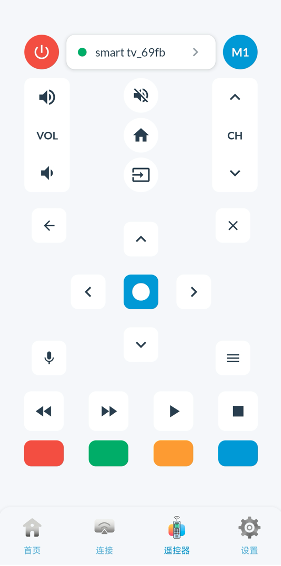
إذا كان زر الاتصال في أعلى الوسط يعرض اسم التلفزيون باللون الأخضر، فالتلفزيون متصل. وإلا فانقر ذلك الزر لفتح صفحة Connection، ثم امسح واتصل بتلفزيونك.
تنبيه: راجع المتطلبات التالية قبل إعداد الاتصال:
- يجب أن يكون هاتفك/الجهاز اللوحي والتلفزيون على شبكة Wi‑Fi نفسها.
- يجب أن يكون التلفزيون قيد التشغيل.
أوامر الصوت
يمكن لمساعد Viyo تحليل أوامر الصوت وتنفيذ العمليات على التلفزيون.
انقر زر «Voice» في الشكل، ثم نطق ما تريد تنفيذه في الحوار المنبثق. ولأمثلة أوامر وظيفية محددة راجع القسم التالي «أمثلة على أوامر الصوت».
يمكنك أيضًا استخدام مساعد Viyo للأسئلة والأجوبة الصوتية أو غيرها من عمليات الوكيل الذكي، بحيث ينفذ مساعد الصوت في التلفزيون العمليات المناسبة. مثلًا يمكنك قول «ارسم صورة جميلة للسباحة على الشاطئ»، فيستدعي مساعد Viyo مساعد الصوت في التلفزيون للرسم نيابة عنك.
عند أول استخدام لأمر صوتي، يظهر طلب الإذن. امنح إذن الميكروفون كما يلزم.
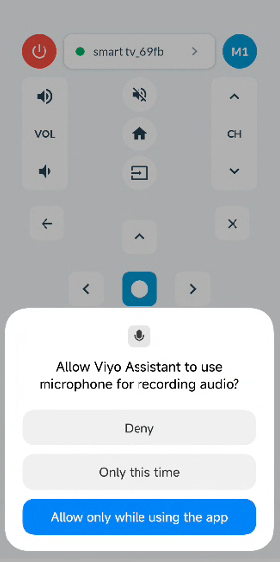
- بعد منح الإذن، اضغط زر «Voice» مرة أخرى ونطق أمرك.
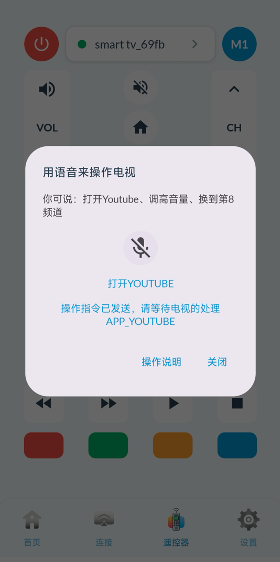
تنبيه:
يحاول مساعد Viyo تصحيح بعض الأخطاء. مثلًا إذا تعرفت الصوتية خطأً على «OPEN NETFLIX» كـ «OPEN NECKLACE»، يصححها مساعد Viyo تلقائيًا إلى «OPEN NETFLIX».
أمثلة على أوامر الصوت
فيما يلي أمثلة لأوامر صوتية للتفاعل مع التلفزيون:
| الوظيفة | أمثلة |
|---|---|
| فتح الرئيسية | "Please open home", "Enter home", "Launch home" |
| الخروج من الرئيسية | "Exit home", "Close home", "Leave home" |
| رفع الصوت | "Turn up volume", "Increase sound", "Make it louder" |
| رفع الصوت (قيمة محددة) | "Volume up 10", "Increase volume 10", "Raise volume 10 levels" |
| خفض الصوت | "Turn down volume", "Lower sound", "Make it quieter" |
| خفض الصوت (قيمة محددة) | "Volume down 5", "Decrease volume 5", "Lower volume 5 levels" |
| كتم الصوت | "Mute", "Turn off sound", "Mute volume" |
| إطفاء الجهاز | "Turn off device", "Power off", "Shut down" |
| تشغيل | "Start playing", "Continue playing", "Play content" |
| إيقاف مؤقت | "Pause playback", "Temporarily stop", "Pause for a moment" |
| إيقاف | "Stop playing", "End playback", "Cancel playback" |
| التالي | "Play next", "Switch to next track", "Play next one" |
| السابق | "Play previous", "Switch to previous track", "Play previous one" |
| إرجاع للخلف | "Rewind video", "Jump backward", "Play backward" |
| تقديم سريع | "Fast forward video", "Jump forward", "Fast forward playback" |
| القناة السابقة | "Previous channel", "Decrease channel number", "Channel down" |
| القناة التالية | "Next channel", "Increase channel number", "Channel up" |
| تبديل مصدر الإدخال | "Switch to HDMI1", "Select HDMI1 input", "Change input to HDMI1" — راجع التفاصيل أدناه |
| فتح تطبيق | "Launch YouTube", "Open YouTube app", "Enter YouTube" — راجع التفاصيل أدناه |
ملاحظات:
التطبيقات المدعومة تعتمد على ما هو مثبت على تلفزيونك. يمكن لتطبيق Viyo تشغيل التطبيقات التالية مثلًا:
- YouTube وNetflix وToongoggles وMiracast وAmazon Prime Video وTwitter وPandora وVudu وAccuWeather
يعرف تطبيق Viyo التطبيقات بحسب وظيفتها. مثلًا:
- إن قلت «Start screen mirroring» يمكنه فتح تطبيق Miracast.
- إن قلت «Amazon Prime Video» أو «Amazon Prime» أو حتى «Open Prime» يمكنه تشغيل Amazon Prime Video.
معاملات «تبديل مصدر الإدخال» تعتمد على إعدادات تلفزيونك:
- مصادر الإدخال المدعومة تشمل: HDMI1 وHDMI2 وHDMI3 وCable وAir وDVB-C وDVB-T وDVB-S.
- يمكنك استخدام أوامر مثل: «Switch to antenna TV» للتبديل إلى وضع «Air»، و«Select cable digital TV» يعادل «DVB-C»، و«Select satellite TV» يعادل «DVB-S».
وضع اختصارات التطبيقات (M4)
عند النقر على زر تبديل الوضع أعلى الشاشة للانتقال إلى وضع M4، تظهر قائمة التطبيقات. انقر أيقونة التطبيق لفتحه على التلفزيون.
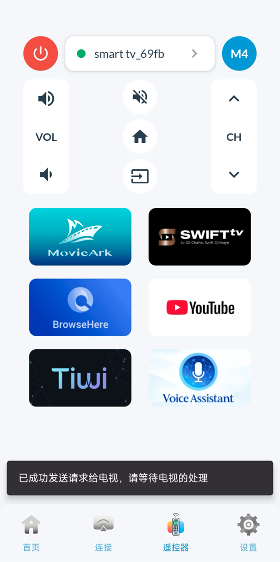
تنبيه:
- سرعة فتح كل تطبيق على التلفزيون تعتمد على التطبيق نفسه. يوفر مساعد Viyo فقط وظيفة الفتح السريع.
- قد يستغرق التلفزيون بضع ثوانٍ لإكمال الفتح. لن يرسل مساعد Viyo أوامر فتح جديدة خلال 10 ثوانٍ بعد نقرك.
- تجنب فتح تطبيقات متعددة بالتناوب بسرعة لتفادي ازدحام المعالجة على التلفزيون.