遥控器功能
您可以使用 Viyo 应用通过语音或按键远程操作电视,这样您就可以把实体遥控器放在一边,轻松流畅地与电视进行互动。
你可以点击 Viyo 应用遥控器界面上的模式切换按钮切换到下面4种不同模式:
- M1: 方向键模式
- M2: 数字键模式
- M3: 文本输入模式,将文本快速发送到电视当前焦点位置的输入框中。
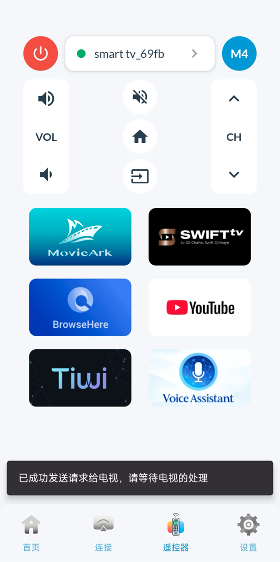
- M4: 应用快捷键模式,快速启动电视上的指定应用。
连接
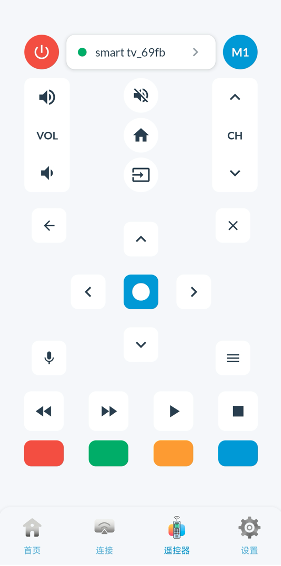
在开始使用语音指令之前,请确保手机端 Viyo 应用已与电视连接。如果最上面中部的设备连接按钮上显示了您的电视名称并且为绿色,如下图所示,说明电视已连接。否则,请点击该按钮进入连接页面,扫描并连接您的电视。
注意:请在设置连接前检查下面几点要求:
- 你的手机或者平板必须和电视都连接到同一个Wi-Fi网络。
- 你的电视必须处于运行状态。
语音指令
Viyo 助手能智能地解析您的语音指令,并在电视上执行操作。
只需点击图中的“语音”按钮,然后在弹出对话框中说出你要操作的内容即可。具体语音指令请参见下一节 “语音指令示例”。
你也可以通过 Viyo 助手进行语音问答或者其他智能体操作,让电视上的语音助手执行相应的智能操作,例如你可以说“画一幅漂亮的海边游泳图片”,Viyo 助手就会调出电视的语音助手为你画一幅画。
首次使用语音输入时,系统会显示语音输入权限请求对话框,如下图所示,请相应地授予语音权限。
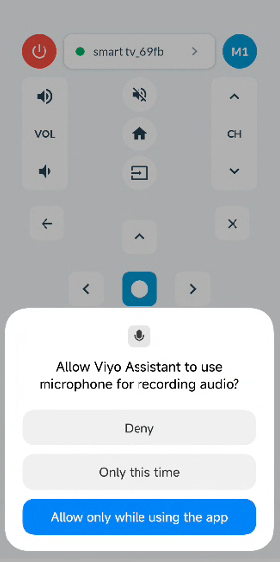
- 授予权限后,需要重新按“语音”按钮,之后就可以对着麦克风说出您的操作指令。
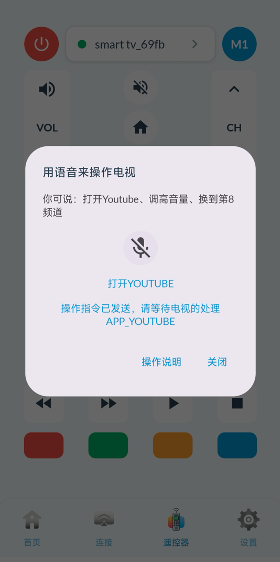
注意:
Viyo 助手会尝试纠正某些错误,例如如果语音识别时将“OPEN NETFLIX”误识别为“OPEN NECKLACE”,Viyo 助手会自动更正为“OPEN NETFLIX”。
语音指令示例
以下是您可以与电视对话的语音指令示例:
| 功能 | 示例 |
|---|---|
| 打开主页 | "请打开主页","进入主页","启动主页" |
| 退出主页 | "退出主页","关闭主页","离开主页" |
| 增加音量 | "调高音量","提高声音","声音大一点" |
| 增加音量(指定值) | "音量增加10","提高音量10","声音提升10级" |
| 减小音量 | "调低音量","降低声音","声音小一点" |
| 减小音量(指定值) | "音量降低5","减少音量5","声音减小5级" |
| 静音 | "静音","关闭声音","音量静音" |
| 关机 | "关闭设备","关电源","关机" |
| 播放 | "开始播放","继续播放","播放内容" |
| 暂停 | "暂停播放","暂时停止","暂停一下" |
| 停止 | "停止播放","结束播放","取消播放" |
| 下一首 | "播放下一首","切换到下一曲","播放下一个" |
| 上一首 | "播放上一首","切换到上一曲","播放上一个" |
| 快退 | "快退视频","向后跳转","倒退播放" |
| 快进 | "快进视频","向前跳转","快进播放" |
| 上一个频道 | "下一个频道","增加频道号","频道上移" |
| 下一个频道 | "上一个频道","减少频道号","频道下移" |
| 切换信号源 | "切换到 HDMI1","选择 HDMI1 输入","更换输入到 HDMI1",详见下方说明 |
| 打开应用 | "启动 YouTube","打开 YouTube 应用","进入 YouTube",详见下方说明 |
备注:
可支持的应用取决于您电视上已安装的应用,Viyo 可启动以下应用:
- YouTube、Netflix、Toongoggles、Miracast、Amazon Prime Video、Twitter、Pandora、Vudu、AccuWeather
Viyo 应用可根据应用功能智能识别,例如:
- 如果您说“开始投屏”,它可以自动为您打开 Miracast 应用。
- 如果您说 “Amazon Prime Video”、“Amazon Prime”,甚至“打开 Prime”,它都可以为您启动 Amazon Prime Video 应用。
“切换信号源” 中的参数取决于您电视的配置:
- 支持的信号源包括:HDMI1、HDMI2、HDMI3、有线电视(Cable)、天线(Air)、DVB-C、DVB-T、DVB-S。
- 您可以使用以下指令进行信号源切换,例如:“切换到天线电视” 表示切换至“Air”模式,“选择有线数字电视” 等于切换到 “DVB-C”,“选择卫星电视” 表示切换到 “DVB-S” 模式。
应用快捷键模式
点击屏幕顶部的模式切换按钮切换到M4模式时,会显示下面的应用列表,点击相应的应用图标就可以在电视上打开该应用。
说明:
- 各个应用在电视端的启动速度由应用自身决定,Viyo 助手只是提供快捷启动功能。
- 电视端可能要花几秒钟才能完成应用的启动,Viyo 助手在你点击后10秒内不再发送启动指令给电视。
- 请不要用 Viyo 助手在短时间内来回启动多个应用,以避免电视端处理拥赛。