تشغيل التطبيقات على التلفزيون
يمكنك تشغيل تطبيقات على التلفزيون بطريقتين:
- عبر الإدخال الصوتي في واجهة التحكم عن بُعد في Viyo
- عبر وضع M4 (وضع اختصارات التطبيقات)
طريقة الإدخال الصوتي
انقر زر «Voice» في الشكل، ثم نطق ما تريد في الحوار المنبثق، مثلًا «Launch YouTube» أو «Open YouTube app» أو «Enter YouTube».
التطبيقات المدعومة حاليًا للأوامر الصوتية تشمل:
- YouTube وNetflix وToonGoggles وMiracast وAmazon Prime Video وPandora وVudu وAccuWeather
- وMovieArk وBrowseHere وSwift-tv وWeTV وVasi (Voice Assistant) وTiwi (TV Screensaver)
بالنسبة للفئة الثانية، إن لم يكن التطبيق مثبتًا على التلفزيون، يطلب منك Viyo ما إذا كنت تريد التثبيت. إذا وافقت، يقوم Viyo بتنزيل وتثبيت أحدث إصدار بنقرة واحدة.
في الشكل أدناه نموذج لإدخال الصوت. انطق في ميكروفون الهاتف داخل مربع الصوت بطلبات مثل «Run YouTube»:
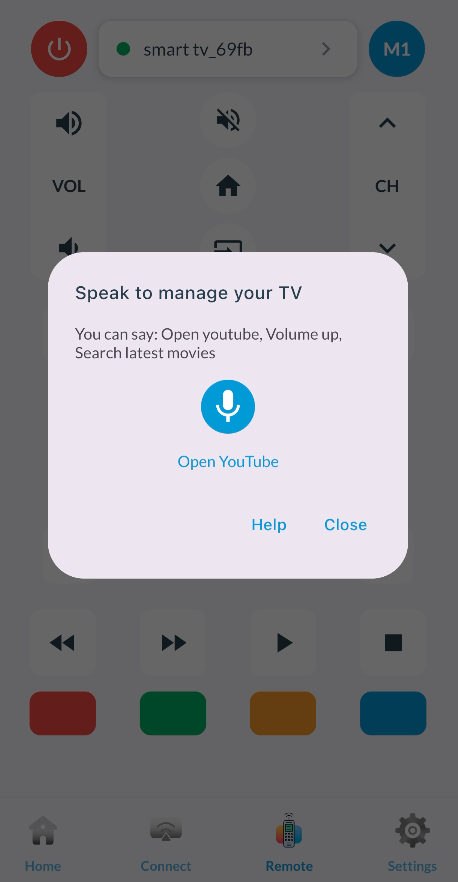
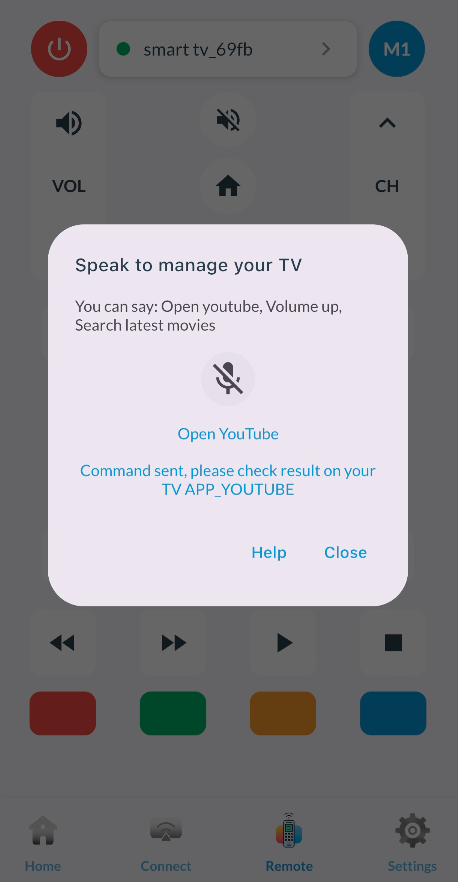
بعد أن يتعرّف Viyo على صوتك، يستدعي وكيل الذكاء الاصطناعي لتحليل الطلب وتنفيذ أمر التشغيل.
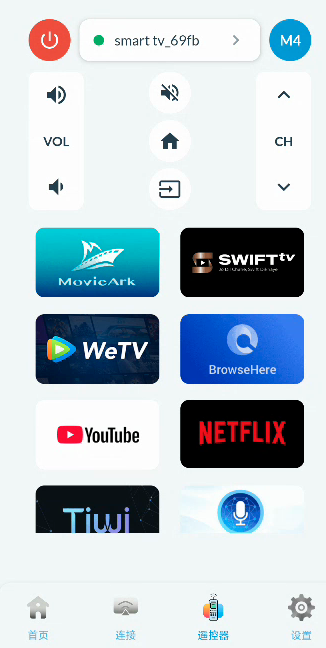
وضع M4
انقر زر تبديل الوضع أعلى واجهة التحكم عن بُعد في Viyo للانتقال إلى M4، ثم انقر أيقونات التطبيقات المعروضة لتشغيل التطبيق المقابل على التلفزيون.
تثبيت التطبيق بنقرة واحدة
سواء أكنت تشغّل التطبيق بالصوت أو بـ M4، إن لم يكن التطبيق المطلوب مثبتًا على التلفزيون، يعرض Viyo مربع حوار يطلب تأكيد التثبيت.
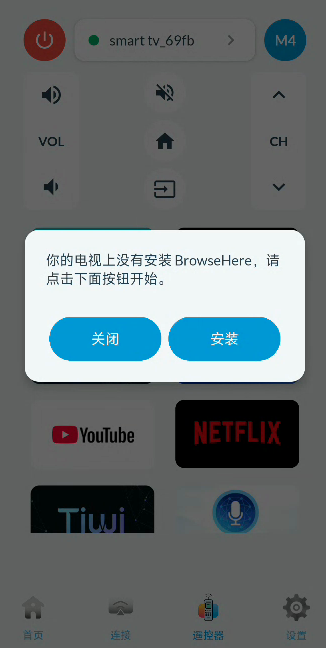
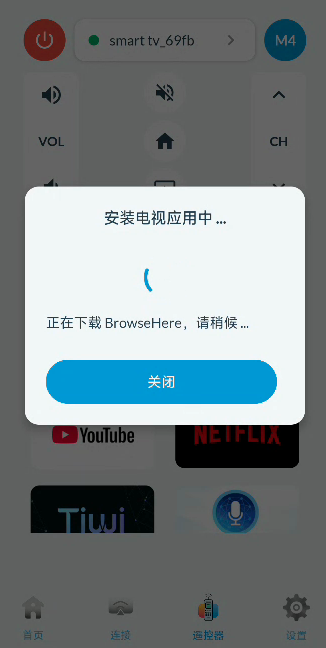
بعد النقر على التثبيت، يظهر تقدّم التنزيل كما أدناه، ويبدأ تنزيل التطبيق من المتجر.
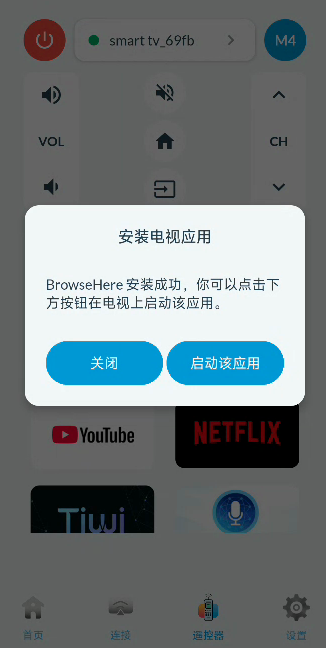
عند اكتمال التثبيت، يمكنك النقر على «Launch the application» لتشغيل التطبيق مباشرة عبر Viyo.
مسائل شائعة
تنبيه:
سرعة استجابة التشغيل تعتمد على أداء التلفزيون وما إذا كان مشغولاً. تجنب فتح الكثير من التطبيقات خلال وقت قصير حتى لا تُستهلك موارد الجهاز وتبطئ الواجهة.
إذا أصبح التلفزيون بطيئًا، أغلق بعض التطبيقات أو أعد تشغيل الجهاز كاملًا ثم حاول مجددًا.